Exportar e importar uma fonte de dados REST
 |
 |
Este artigo é válido até a versão 2.2.3 do sistema.
A partir da versão 2.2.4, as configurações de conjuntos e fontes de dados devem ser feitas pelo SoftExpert Data integration. Acesse o release notes da versão 2.2.4 para saber mais sobre esta mudança.
Pré-requisitos
- Acesso ao menu Configuração > Fonte de dados REST (AD052).
- Fonte de dados REST previamente cadastrada.
- Usuário com permissão para editar as fontes de dados REST cadastradas no sistema.
Apresentação
O sistema permite realizar a importação de fontes de dados REST de diferentes bases. Para isso, as fontes devem ser configuradas e exportadas para depois serem importadas em outra base.
Neste artigo, o foco é a exportação e importação das fontes. Para mais detalhes sobre como configurá-las, consulte o artigo Configurar fonte de dados REST.
Exportar fonte de dados REST
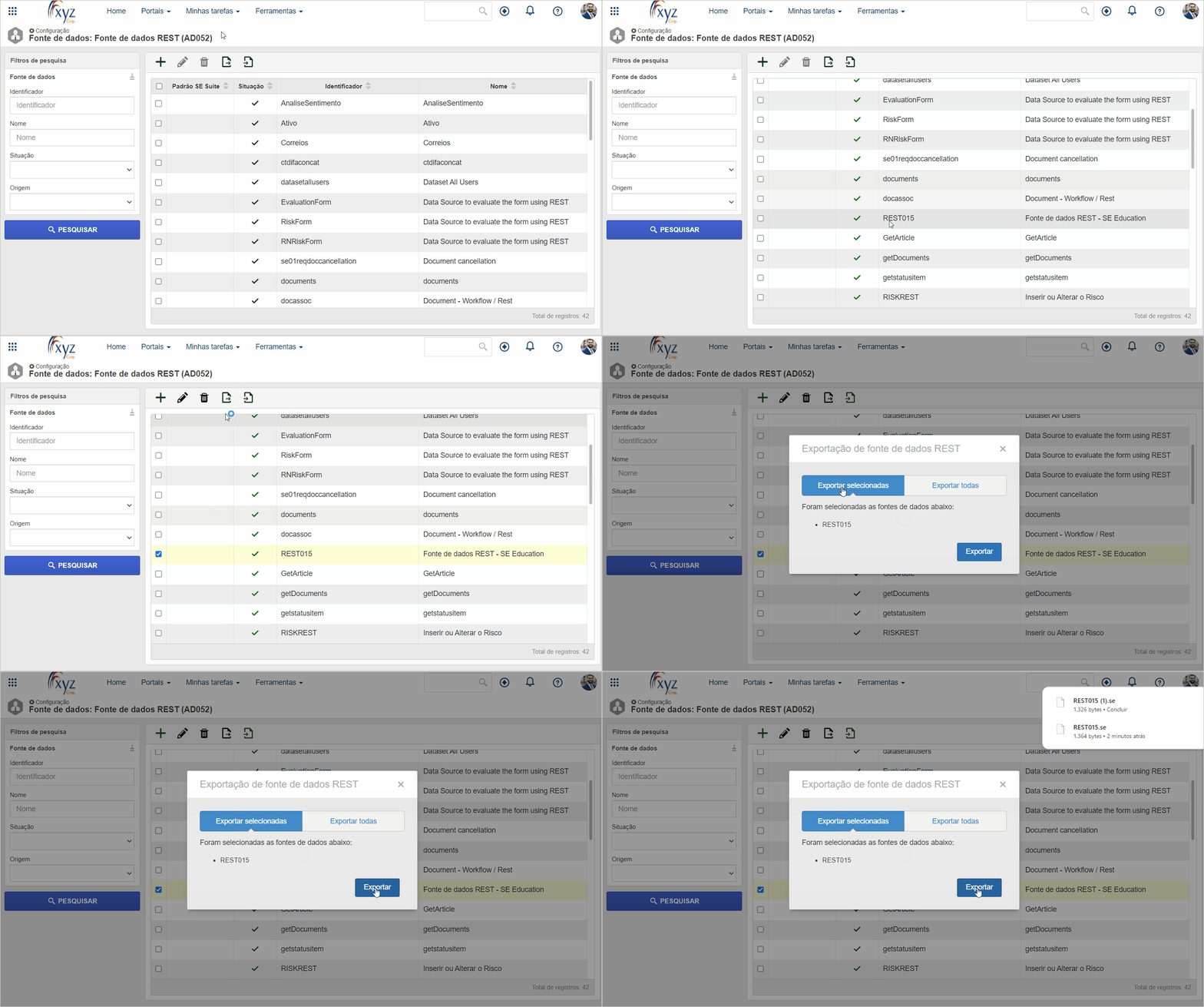
1. Acesse o menu Configuração > Fonte de dados REST (AD052).
2. Busque e selecione a fonte que será exportada.
3. Na barra de ferramentas, clique na opção Exportar.
4. Na aba Exportar selecionadas, será apresentada a fonte selecionada para exportação. Caso deseje exportar todas as fontes de dados REST cadastradas no sistema, selecione a aba Exportar todas.
5. Clique no botão Exportar. Um arquivo com extensão .se será salvo.
Importar fonte de dados REST
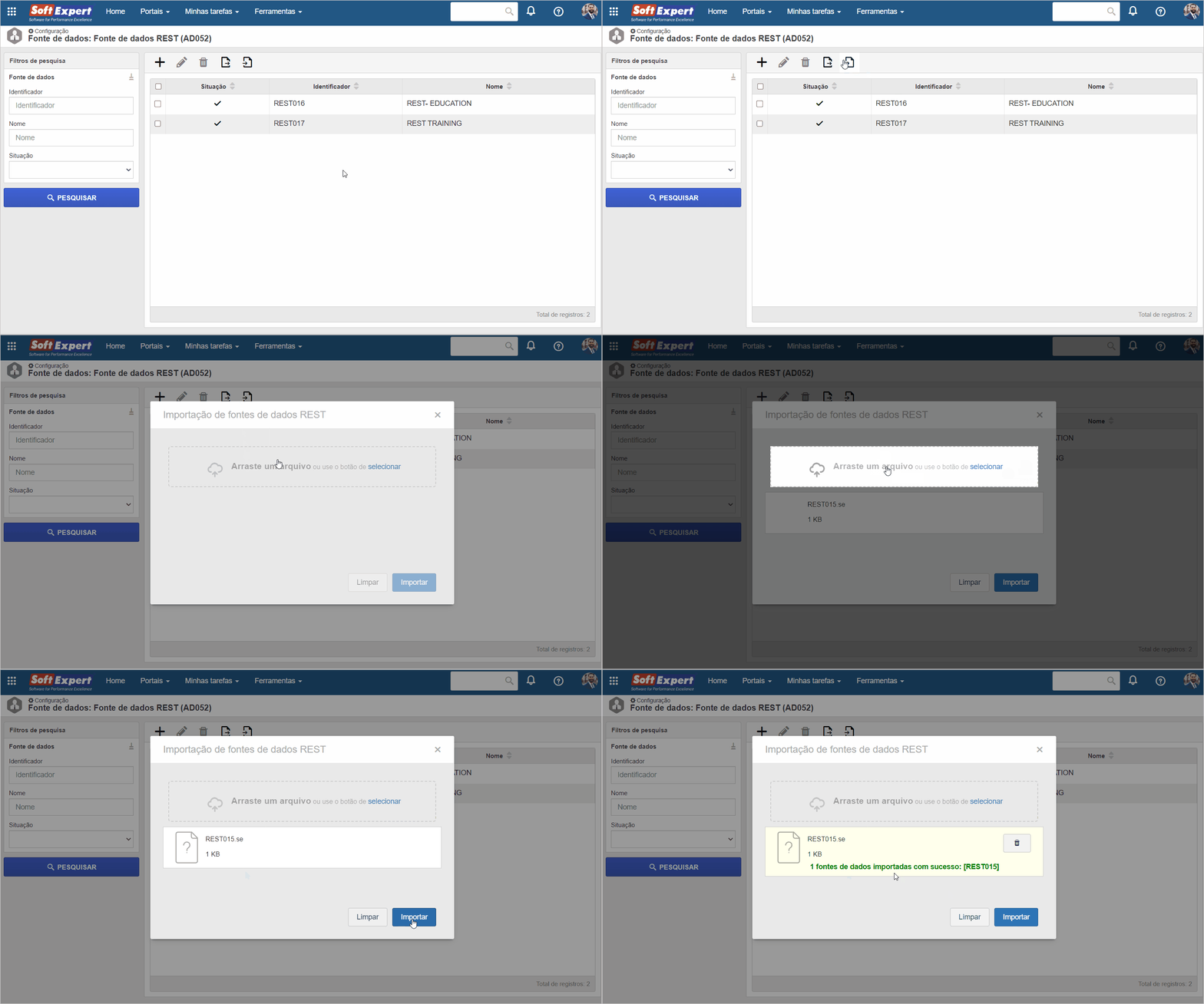
1. Acesse o menu Configuração > Fonte de dados REST (AD052).
2. Na barra de ferramentas, clique na opção Importar.
3. Clique na opção selecionar ou arraste o arquivo .se para a área indicada.
4. Clique no botão Importar.
Conclusão
Assim, a fonte de dados REST foi exportada e importada com sucesso!
