Simular um conjunto de dados
 |
 |
Este artigo é válido para a versão 2.2.3 do sistema.
A partir da versão 2.2.4, as configurações de conjuntos e fontes de dados devem ser feitas pelo SoftExpert Data integration. Acesse o release notes da versão 2.2.4 para saber mais sobre esta mudança.
Pré-requisitos
- Acesso ao menu Cadastro > Conjunto de dados > Conjunto de dados (AD067).
- Conjunto de dados previamente cadastrado.
Apresentação
Após o cadastro de um conjunto de dados ser concluído, o sistema permite realizar uma simulação, que exibe os dados provenientes do conjunto.
Veja como efetuar uma simulação:
Simular conjunto de dados
1. Acesse o menu Cadastro > Conjunto de dados > Conjunto de dados (AD067).
2. Selecione o conjunto de dados que deseja simular.
3. Clique no botão  .
.
4. Na tela que será aberta, informe o parâmetro do conjunto de dados.
5. Clique no botão PESQUISAR.
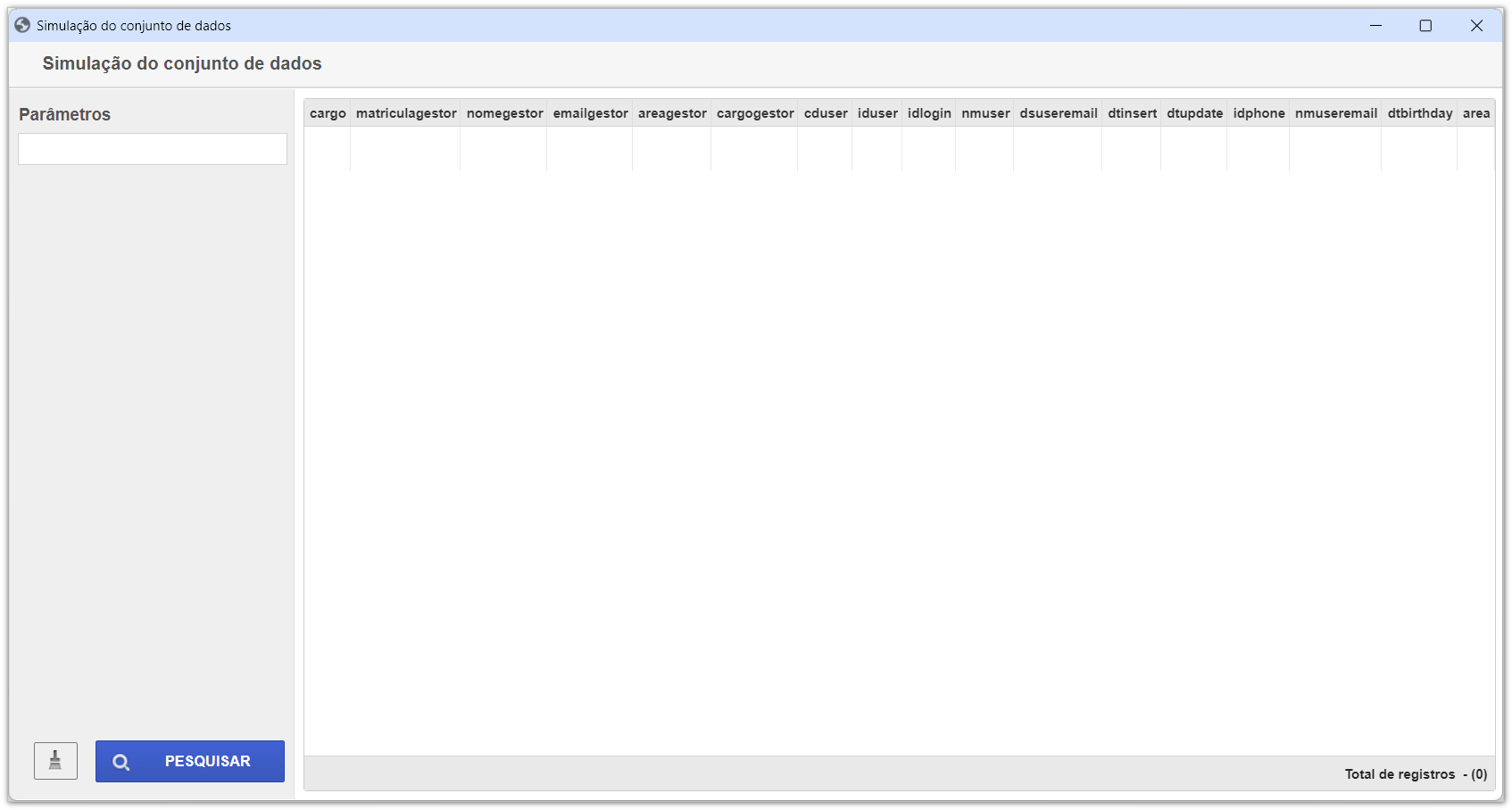
Em alguns casos, após clicar no botão , não é necessário informar os parâmetros do conjunto de dados. Nestas situações, o sistema irá retornar o conjunto de dados inteiro, sem limitações de quantidade de registros.
Conclusão
Pronto! Agora você já sabe como simular um conjunto de dados.
