Configurar credenciais
 |
 |
Este artigo é válido para a versão 2.2.3 do sistema.
A partir da versão 2.2.4, as configurações de conjuntos e fontes de dados devem ser feitas pelo SoftExpert Data integration. Acesse o release notes da versão 2.2.4 para saber mais sobre esta mudança.
Pré-requisito
- Acesso ao menu Configuração > Credencial (AD069).
Apresentação
Para simplificar a manutenção das configurações das fontes de dados REST, o cadastro das informações de autenticação das APIs é realizado de forma separada do restante das configurações.
As informações necessárias para a autenticação das APIs, como usuário, senha, token, entre outras, são configuradas na tela de credencial.
Esta credencial poderá ser utilizada em várias fontes de dados REST, o que facilitará qualquer atualização de segurança, como alteração de senha e token.
Assim, a informação estará centralizada em um único cadastro e será refletida em todas as fontes de dados REST vinculadas.
Veja como cadastrar uma credencial:
Configurar credencial
1. Acesse o menu Configuração > Credencial (AD069).
2. Clique no botão Criar.
3. Na tela que será aberta, informe o nome do registro no campo Credencial.
4. Escolha qual tipo de autenticação será utilizado:
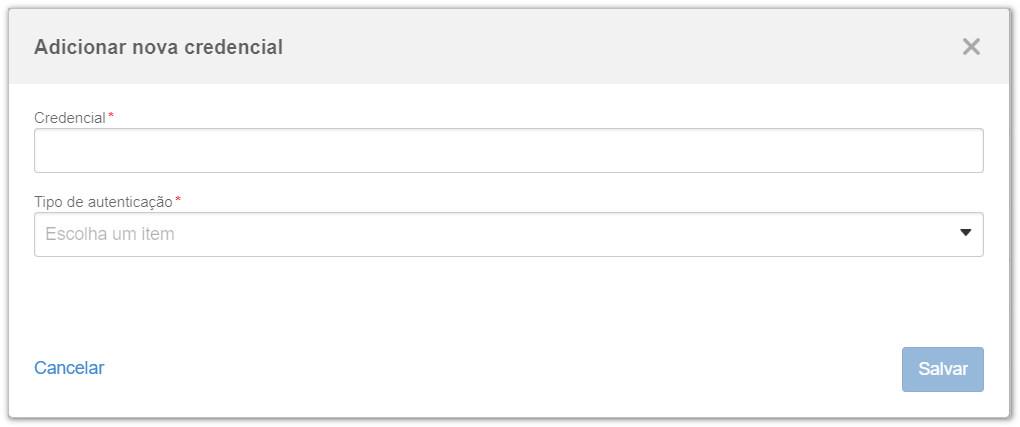
| Nenhuma | Selecione esta opção se o serviço não necessitar de autenticação. Com esta opção selecionada, não será possível selecionar um web service interno do SoftExpert Suite. |
| Autenticação básica | Selecione esta opção se o serviço requerer apenas o login de usuário e sua senha. Neste caso, serão apresentados os campos em que devem ser informados o usuário e a senha que serão utilizados para esta operação. |
| Autenticação interna | Selecione esta opção para indicar a utilização de um serviço interno. Neste caso, a autenticação leva em consideração o usuário do SoftExpert Suite que está conectado no momento do consumo. |
| API key | Selecione esta opção se o serviço for interno. Neste caso, será apresentado o campo API Key, no qual deve ser informado o token do usuário que será utilizado para a operação. O token utilizado pode ser gerado por meio da seção API Gateway, da tela de dados do usuário, quando acessada pelo painel de usuário. |
| Autenticação OAuth - Client Credentials |
Selecione esta opção se o serviço utiliza a autenticação OAuth com o fluxo “Client Credentials”. Neste caso, serão apresentados os campos onde devem ser informados o Client ID, o Client Secret e o Scope. Estas informações provêm do serviço que será consumido. O recurso para obter o token do serviço deve estar conforme o padrão especificado pela OKTA. Clique aqui para mais informações. Consulte a seção Exemplo de uso para obter um exemplo de cadastro de fonte de dados com autenticação OAuth. |
| Autenticação OAuth - Password Grant |
Selecione esta opção se o serviço utiliza a autenticação OAuth com o fluxo “Passsword Grant Type”. Neste caso, serão apresentados os campos onde devem ser informados o Usuário, a Senha, o Client ID, o Client Secret e o Scope. Estas informações provêm do serviço que será consumido. |
5. Clique no botão Salvar.
Para utilizar o usuário conectado, pode-se selecionar a opção Autenticação interna. Para definir um usuário específico, pode-se selecionar a opção API key.
Conclusão
Pronto! A credencial estará cadastrada e pronta para ser utilizada no cadastro das fontes de dados REST.
