Cadastrar revisão no modelo ISO9000
Este artigo é válido a partir da versão 3.0 do sistema. Clique aqui para acessar a documentação válida para as versões anteriores.
Pré-requisitos
- Acesso ao menu unificado de cadastro e gestão do registro.
- Revisão devidamente configurada na categoria ou no tipo do registro.
- Controle "Revisar" permitido na segurança do registro.
Apresentação
Após configurar a revisão do modelo ISO9000 no tipo ou na categoria do registro, é possível aplicá-la no componente desejado.
Uma revisão pode ser aplicada em vários componentes do sistema, nos registros de processos, projetos, documentos, itens, etc. Com a revisão ISO9000, os objetos registrados ficam alinhados com a norma de qualidade ISO9000.
Para exemplificar esta funcionalidade, será usado o componente SoftExpert Documento. Nele, a revisão de um documento de política de qualidade de uma organização será iniciada.
Cadastrar a primeira revisão do documento
Ao cadastrar um registro pela primeira vez, o sistema solicita a criação da revisão inicial (revisão 00).
1. Acesse o menu Documento (DC010).
2. Clique no botão  e selecione a opção Em branco.
3. Selecione a categoria do documento e clique em Aplicar.
4. Informe o identificador e o título do documento.
5. Clique no botão Salvar e confirme que deseja iniciar a primeira revisão desse registro.
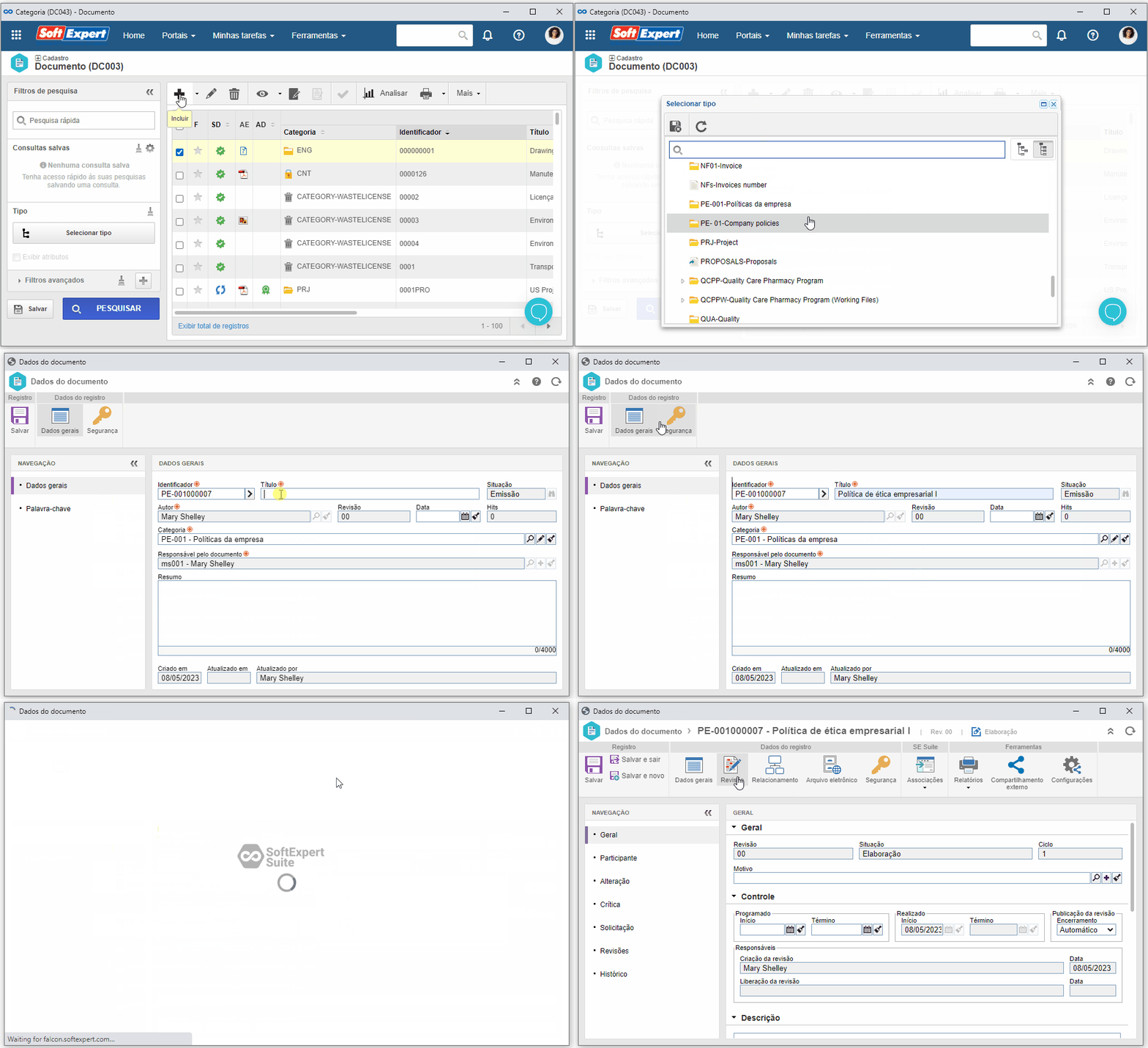
6. Se necessário, preencha as informações disponíveis na aba Revisão.
7. Feito isso, clique no botão Salvar e sair. Deste modo, o registro irá para os responsáveis pela próxima etapa da revisão, conforme o roteiro.
Cadastrar revisões do documento
Para documentos que já foram criados e precisam ser editados, siga os passos abaixo:
1. Acesse o menu Documento (DC010).
2. Localize o registro e clique com o botão direito do mouse sobre ele.
3. Selecione a opção Abrir dados.
4. Nos dados do documento, clique no botão Incluir nova revisão.
5. Realize as alterações necessárias nos dados do documento e preencha as informações da revisão na aba Revisão.
6. Por fim, clique no botão Aceitar revisão e confirme a solicitação do sistema para iniciar a nova revisão.
Se a opção “Exigir preenchimento da justificativa ao iniciar uma revisão” for marcada na categoria ou no tipo do registro, uma justificava será solicitada pelo sistema antes de iniciar uma nova revisão.
Seções da aba Revisão
Na aba Revisão, é possível preencher as informações referentes à revisão, como o motivo, os participantes, as alterações e críticas feitas, as solicitações associadas, etc.
Veja mais detalhes sobre cada seção disponível nesta aba:
Geral
Essa seção indica o motivo, a justificativa, a descrição e as datas programadas para início e término da revisão.
No campo Motivo, é possível selecionar a razão pela qual a revisão foi criada. Para isso, clique no botão para buscar os motivos disponíveis. Os motivos disponíveis para seleção precisam ter sido cadastrados com antecedência no menu Configuração > Revisão > Motivo. Também é possível incluir um novo motivo diretamente pela seção Geral, basta clicar no botão  e, em seguida, informar o identificador, o nome e a descrição do motivo.

A seção Geral também exibe informações básicas sobre a revisão em andamento, como o identificador da revisão, a etapa da revisão, a data e o ciclo dela.
Nos campos da subseção Controle, é possível definir as datas programadas para início e término da revisão. As datas reais de início e término são preenchidas automaticamente pelo sistema. Os responsáveis pela criação e liberação da revisão também são automaticamente preenchidos pelo sistema. No campo Encerramento, é possível definir se o término da revisão será realizado automática ou manualmente. Se a opção Manualmente for selecionada, o sistema gera uma tarefa para a etapa de encerramento da revisão.
O campo Descrição permite fazer observações adicionais sobre a revisão.
O campo Justificativa serve para evidenciar a necessidade da revisão.
Participante
Essa seção permite informar os participantes da revisão do registro. No entanto, essa seção somente poderá ser preenchida conforme o tipo de roteiro selecionado durante a configuração da revisão ISO9000 na categoria ou tipo do registro.
- Fixo único: a seção Participante não poderá ser preenchida.
-
Fixo: os participantes somente poderão ser incluídos por meio da importação de roteiro. Para isso, clique no botão
 para importar os participantes conforme outro roteiro de revisão já registrado. Na tela que será aberta, localize e selecione o roteiro.
 - Variável: se o tipo de roteiro selecionado na categoria ou tipo do registro tiver sido esse, e o usuário possuir o controle “Revisar” habilitado na segurança do registro, é possível alterar os participantes das etapas Consenso, Aprovação e Homologação. Ao editar um documento em emissão, o usuário que possuir a permissão Alterar também poderá modificar os participantes da revisão.
-
Sem roteiro: caso não tenha sido definido um roteiro de revisão na categoria ou no tipo do registro, clique no botão da barra lateral para adicionar os participantes do roteiro de revisão.
Independentemente do tipo de roteiro, não será possível incluir, editar ou excluir participantes de etapas que já tiverem sido executadas.
Alteração
Essa seção permite indicar o que está sendo modificado nesta revisão e onde foi feita essa mudança. Para isso, clique no botão Incluir e informe a localização das modificações e as alterações feitas.
As alterações podem ser inseridas tanto pelo usuário que está cadastrando a revisão pela primeira vez quanto pelos elaboradores, por meio da etapa de elaboração na tarefa "Revisão de documento".
Crítica
Essa seção permite ao responsável pela etapa de elaboração informar as soluções para as críticas registradas pelos responsáveis pelas etapas posteriores. Ela estará disponível durante o cadastro da revisão somente no segundo ciclo, após a revisão passar pelas etapas de consenso, aprovação, homologação ou encerramento. Para solucionar as críticas feitas, o usuário deverá clicar no botão  e informar o que foi feito para resolver as críticas, na aba Solução da tela que será aberta.
Checklist
Essa seção somente será apresentada se o usuário que está acessando a aba Revisão também for o responsável pela execução da etapa de elaboração.
O checklist é uma lista de perguntas que permite auxiliar o responsável na execução da revisão. Para respondê-las, selecione a opção desejada: Sim, Não ou N/A.
As respostas podem já estar selecionadas pelo sistema, de acordo com o que foi definido no cadastro do checklist. Além disso, o preenchimento dos campos Observação será obrigatório ou não, conforme as configurações estabelecidas durante o cadastro do checklist.
Solicitação
Nessa seção é possível associar uma solicitação caso a revisão esteja relacionada ao conteúdo. Para isso, é importante que a configuração correspondente tenha sido previamente realizada no SoftExpert Solicitação.
Na seção, as solicitações são associadas por meio do botão  da barra de ferramentas lateral. Em seguida, na tela que será aberta, basta selecionar a solicitação e clicar no botão
  .
.
Revisões
Essa seção exibe todas as revisões pelas quais o documento já passou ou está passando. Utilize o botão  para visualizar os dados da revisão selecionada na listagem. O botão permite visualizar os arquivos eletrônicos da revisão selecionada.
Histórico
Essa seção exibe o histórico da revisão. Nela, as operações realizadas no arquivo eletrônico de um documento, os comentários inseridos, as críticas e as alterações registradas na aba Revisão permanecem armazenados para visualização.
Regras de alteração de dados
Os dados de um registro em revisão não podem ser alterados de qualquer maneira e em qualquer etapa. Além disso, as permissões habilitadas na segurança também possibilitam ou impedem a edição das informações. Veja mais detalhes a seguir:
Regras gerais | |
Em qualquer etapa da revisão, se o usuário possuir permissão de revisar, o sistema permitirá a alteração da lista de participantes, desde que a categoria esteja configurada com roteiro variável. | |
Regras por etapa da revisão | |
| Elaboração | Será permitido alterar os dados do documento se o usuário possuir a permissão Alterar. |
| Consenso | Será permitido alterar os dados do documento se o usuário possuir a permissão Alterar e se estiver habilitado ao menos um dos seguintes parâmetros gerais: “Permitir editar arquivo eletrônico no consenso”; ou “Permitir alterar documentos homologados”. |
| Aprovação | Será permitido alterar os dados do documento se o usuário possuir a permissão Alterar e se estiver habilitado ao menos um dos seguintes parâmetros gerais: “Permitir editar arquivo eletrônico na aprovação”; ou “Permitir alterar documentos homologados”. |
| Homologação | Será permitido alterar os dados do documento se o usuário possuir a permissão Alterar e se estiver habilitado ao menos um dos seguintes parâmetros gerais: “Permitir editar arquivo eletrônico na homologação”; ou “Permitir alterar documentos homologados.” |
Outros cenários | |
| Criação do documento em emissão | Ao criar um documento em emissão, o usuário que possuir a permissão Alterar poderá modificar os participantes da revisão. |
| Revisão por Workflow | Quando a revisão for realizada por Workflow e a situação estiver configurada com a opção Alterar metadados, o sistema permitirá a alteração dos dados do documento, desde que o usuário possua a permissão Alterar. |
Conclusão
Assim que o cadastro da revisão ISO9000 for feito, a revisão passará para as etapas de execução, que podem conter o mesmo usuário que efetuou cadastro ou não, conforme definido na seção Participante da aba Revisão.