Traduzir artigos no SoftExpert Base de conhecimento
 |
 |
 |
 |
Pré-requisitos
- Acesso ao menu Artigo (KB014).
- Artigo previamente cadastrado.
- API de tradução automática do Google e Amazon AWS configurada.
Apresentação
O sistema permite traduzir os artigos da base de conhecimento para facilitar o entendimento por usuários multilíngues. Para isso, é possível utilizar tanto tradução automática, com APIs como o Google Translation e a Amazon AWS, quanto ferramentas CAT (Computer-Assisted Translation), que auxiliam tradutores humanos.
As APIs de tradução automatizam o processo e oferecem uma solução rápida, especialmente útil para grandes volumes de conteúdo.
Já as ferramentas CAT são ideais quando é necessário manter a qualidade e a consistência da tradução. Elas dividem o conteúdo em segmentos, armazenam traduções anteriores em uma memória e sugerem trechos já traduzidos em textos futuros.
Assim, o tradutor pode revisar e ajustar conforme necessário. Outro benefício das ferramentas CAT é que elas mantêm toda a formatação original do texto, evitando retrabalhos após a tradução.
Os artigos da base de conhecimento do SoftExpert são exportados em HTML, portanto, verifique se a ferramenta escolhida oferece suporte a esse formato.
Veja a seguir como traduzir os artigos:
Tradução de artigos com ferramenta CAT
Antes de realizar a tradução do artigo, é necessário habilitar os idiomas para os quais o conteúdo será traduzido.
1. Acesse o menu Artigo (KB014).
2. Pesquise pelo artigo desejado e selecione-o.
3. Clique no botão  para abrir a tela de dados do artigo.
4. Se o artigo estiver homologado, inclua uma nova revisão.

5. Clique no botão Configurar idiomas.
6. Clique na seta do campo Idioma e habilite todos os idiomas desejados.
7. Informe o nome do artigo traduzido para todas as línguas habilitadas.
8. Clique no botão Salvar e fechar.

Somente estarão disponíveis os idiomas habilitados previamente na base de conhecimento da qual o artigo faz parte.
Exportar artigo
Para realizar a tradução dos artigos, primeiro é necessário exportar o conteúdo para um arquivo HTML.
1. Na tela de dados do artigo, acesse o conteúdo no idioma original.

2. Clique no botão Exportar para HTML. Neste momento, será realizado o download de um arquivo HTML, contendo o conteúdo do artigo.
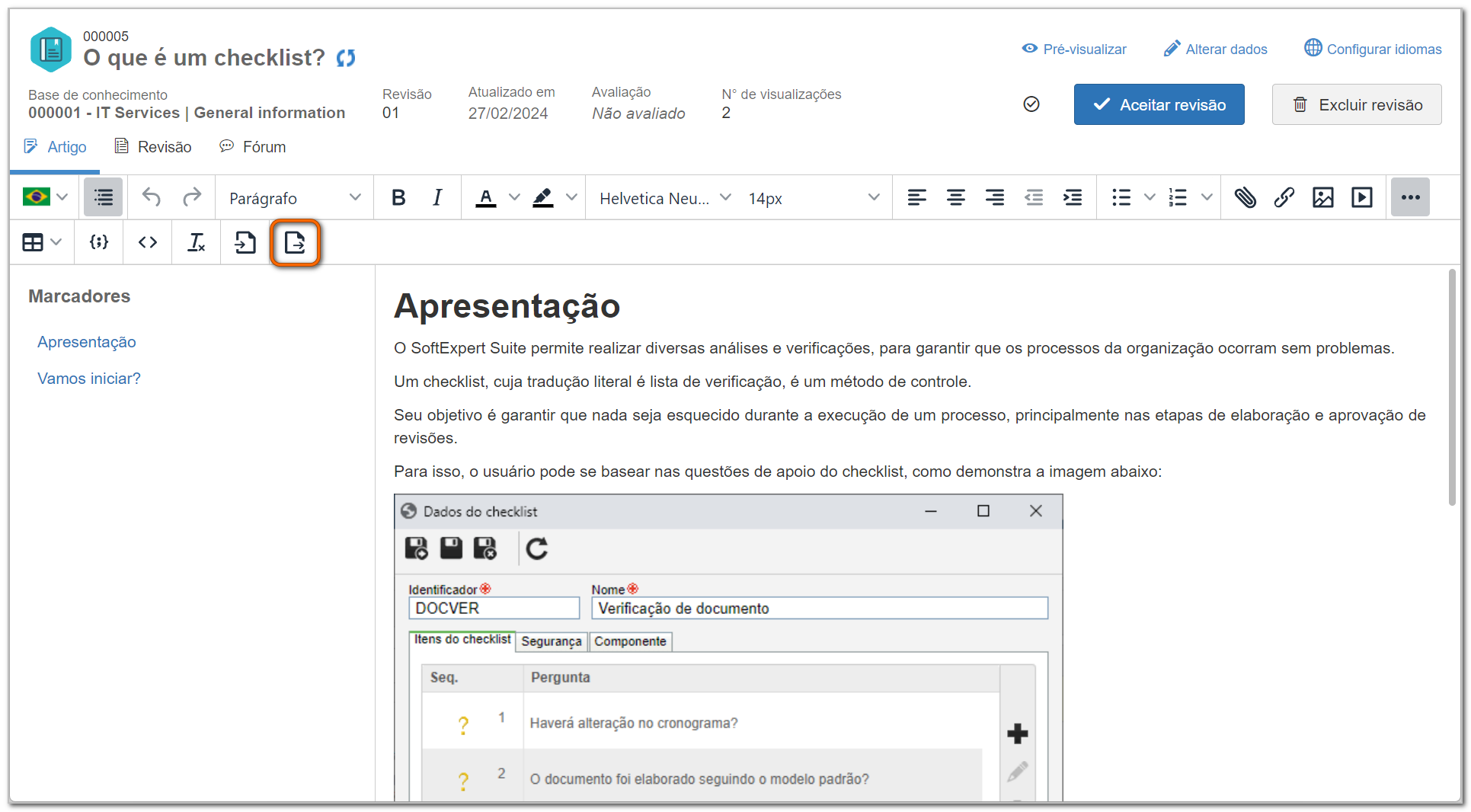
Se a sua ferramenta de tradução permitir a tradução de vários arquivos em um mesmo projeto, faça o download de todos os artigos que deverão ser traduzidos.
Traduzir artigo
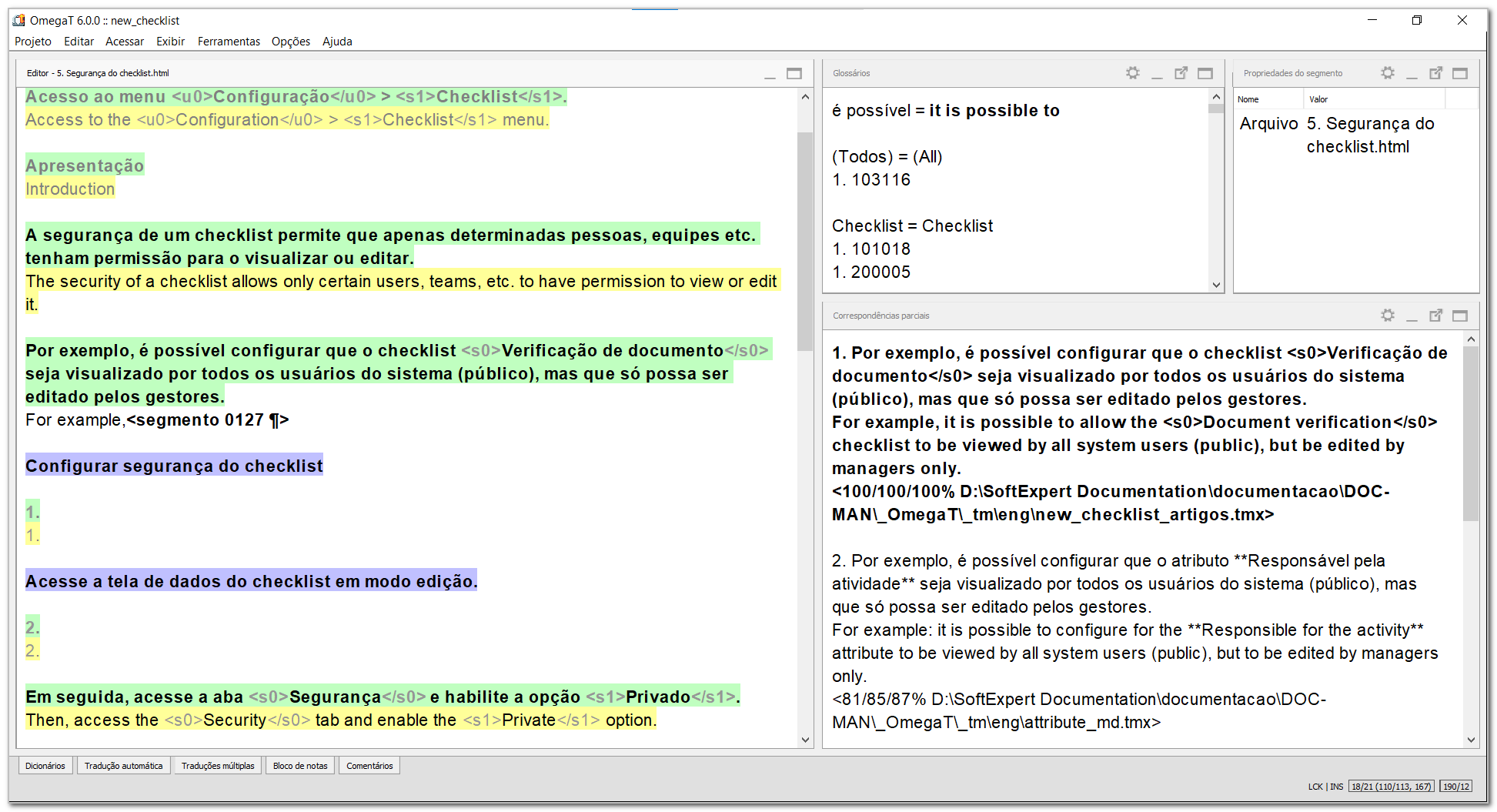
Após o download dos artigos, importe os arquivos para a ferramenta de tradução e realize sua tradução.
Importar arquivo traduzido
Após traduzir os arquivos na ferramenta CAT, importe-os nos artigos, na seção que corresponde ao idioma traduzido.
1. Na tela de dados do artigo, selecione o idioma desejado.
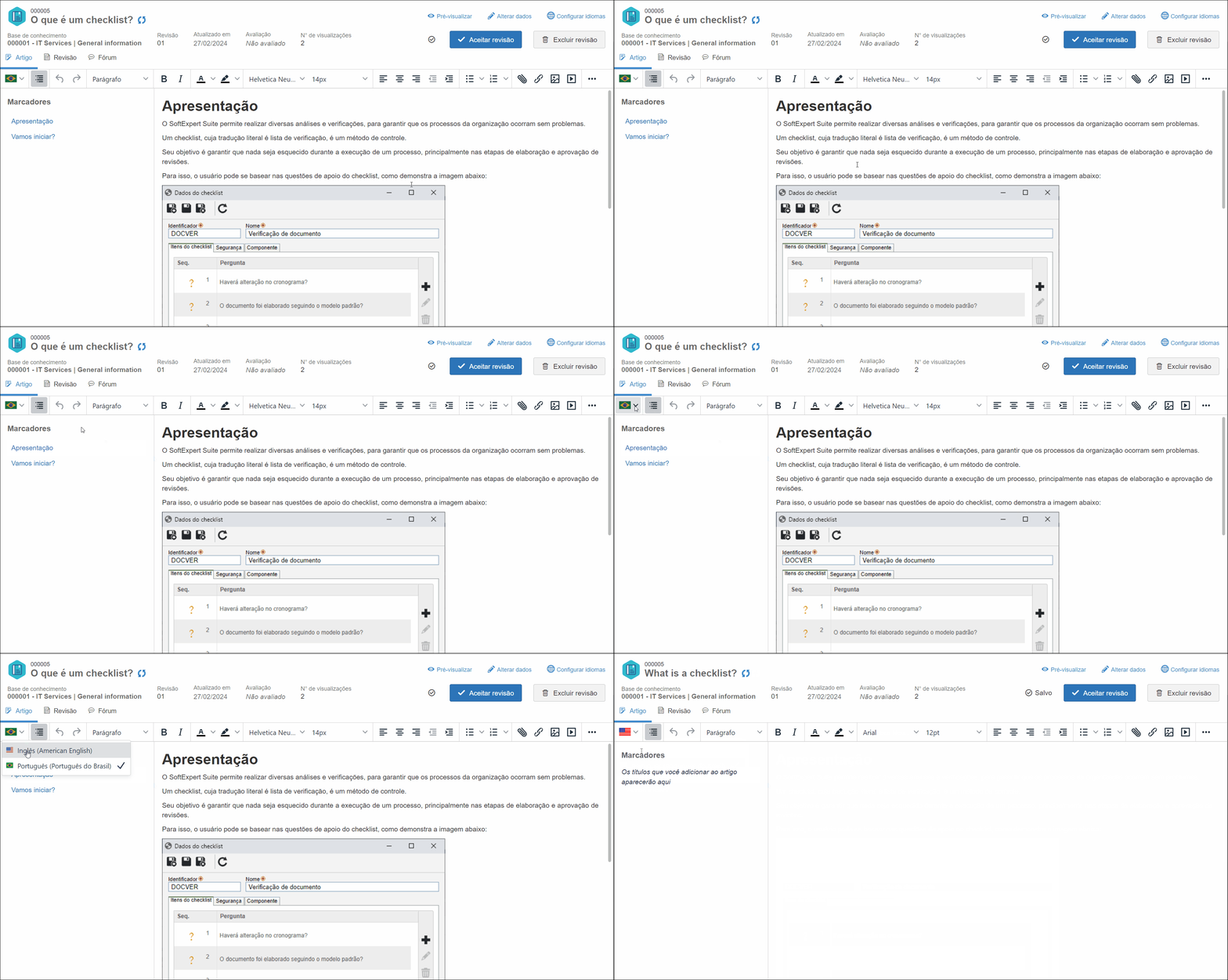
2. Clique no botão Importar do HTML.
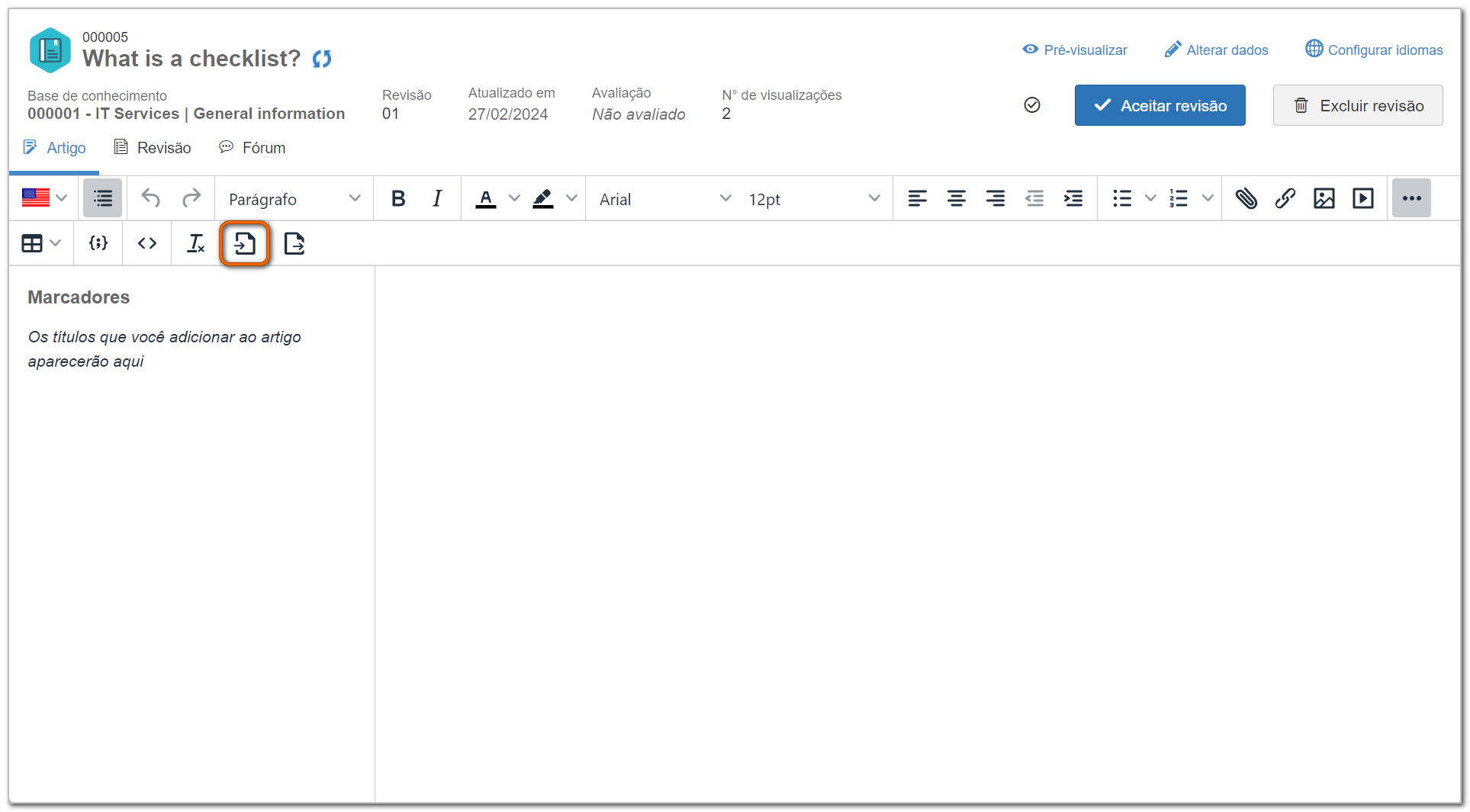
Repita esse processo para todos os idiomas para os quais os artigos foram traduzidos.
3. O conteúdo do artigo traduzido será apresentado, porém, se houver imagens e/ou links, verifique se eles precisam ser traduzidos, pois apenas seções de texto editável são traduzidas no processo de tradução com ferramenta CAT. No caso de imagens com texto, por exemplo, substitua-as por imagens traduzidas manualmente para o idioma do artigo.

4. Libere a versão ou execute a revisão do artigo.
Tradução automática de artigos com Google Translator e Amazon AWS
O sistema permite ao usuário utilizar APIs de tradução automática para agilizar o processo de tradução de artigos para os idiomas configurados.
Inicialmente, a API de tradução deve ser configurada no menu Central de integrações (COP010) para que, posteriormente, a tradução automática seja realizada.
Configurar API de tradução automática
Para realizar a tradução do artigo, é necessário configurar uma API de tradução automática.
Após habilitar a funcionalidade, basta acessar a tela de configuração de idiomas nos dados do artigo ou da base de conhecimento e ativar a opção Sugerir tradução automática.
Assista ao vídeo abaixo para entender na prática como funciona:
Traduzir conteúdo do artigo
Após configurar o serviço de API, a tradução de artigos com Google Translation e Amazon AWS é disponibilizada. Para utilizar a funcionalidade, siga os passos abaixo:
1. Acesse o menu Artigo (KB014).
2. Pesquise pelo artigo desejado e selecione-o.
3. Clique no botão para abrir a tela de dados do artigo.
4. Na tela de dados do artigo, selecione o botão Configurar idiomas > Sugerir tradução automática.
5. Clique no botão Salvar e fechar.
6. Na tela de dados do artigo, selecione a bandeira do idioma para traduzir o texto.

Essa opção só estará disponível se a API de tradução do Google estiver configurada no menu Central de Integrações (COP010).
Traduzir base de conhecimento
Essa funcionalidade permite traduzir automaticamente o título e a descrição da base de conhecimento a partir do idioma padrão. Essa ferramenta torna o processo de tradução mais flexível para os usuários e facilita a transmissão do conteúdo para leitores de diferentes línguas.
1. Acesse o menu Base de conhecimento (KB013).
2. Selecione a base de conhecimento que tenha mais de um idioma.
3. Clique no botão para abrir a tela de dados da base de conhecimento.
4. Na tela de dados da base de conhecimento, selecione o botão Idioma > Sugerir tradução automática.

Essa opção só estará disponível se a API de tradução do Google estiver configurada no menu Central de Integrações (COP010).
Conclusão
Assim, os artigos poderão ser traduzidos no sistema. Quando um artigo estiver sendo visualizado em um portal, ele será apresentado conforme o idioma do usuário logado, ou, se não possuir tradução para a língua do usuário, conforme o idioma alternativo definido nos parâmetros gerais do componente.
Após o botão de “Sugerir tradução automática” ser habilitado e um novo idioma ser adicionado, o texto já deve aparecer traduzido no idioma selecionado.