Desbloquear usuário
Pré-requisito
- Acesso ao menu SoftExpert Administração > Cadastro > Estrutura organizacional > Usuário (AD004).
Apresentação
Se no menu Autenticação (CM008), do componente Configuração, foi definido um número de tentativas inválidas de login, sempre que este número for alcançado, o usuário será bloqueado.
Caso seja definido um tempo que o usuário permanecerá bloqueado, passados os minutos definidos, o usuário será desbloqueado automaticamente.
Mas se não for definido um limite tempo ou se for necessário desbloquear o usuário antes do tempo definido, o desbloqueio deve ser feito manualmente.
Desbloquear usuário
1. Acesse o menu SoftExpert Administração > Cadastro > Estrutura organizacional > Usuário (AD004).
2. Busque e selecione o usuário que se encontra bloqueado.
3. Clique em Mais e selecione a opção Desbloquear.
4. Confirme a operação.
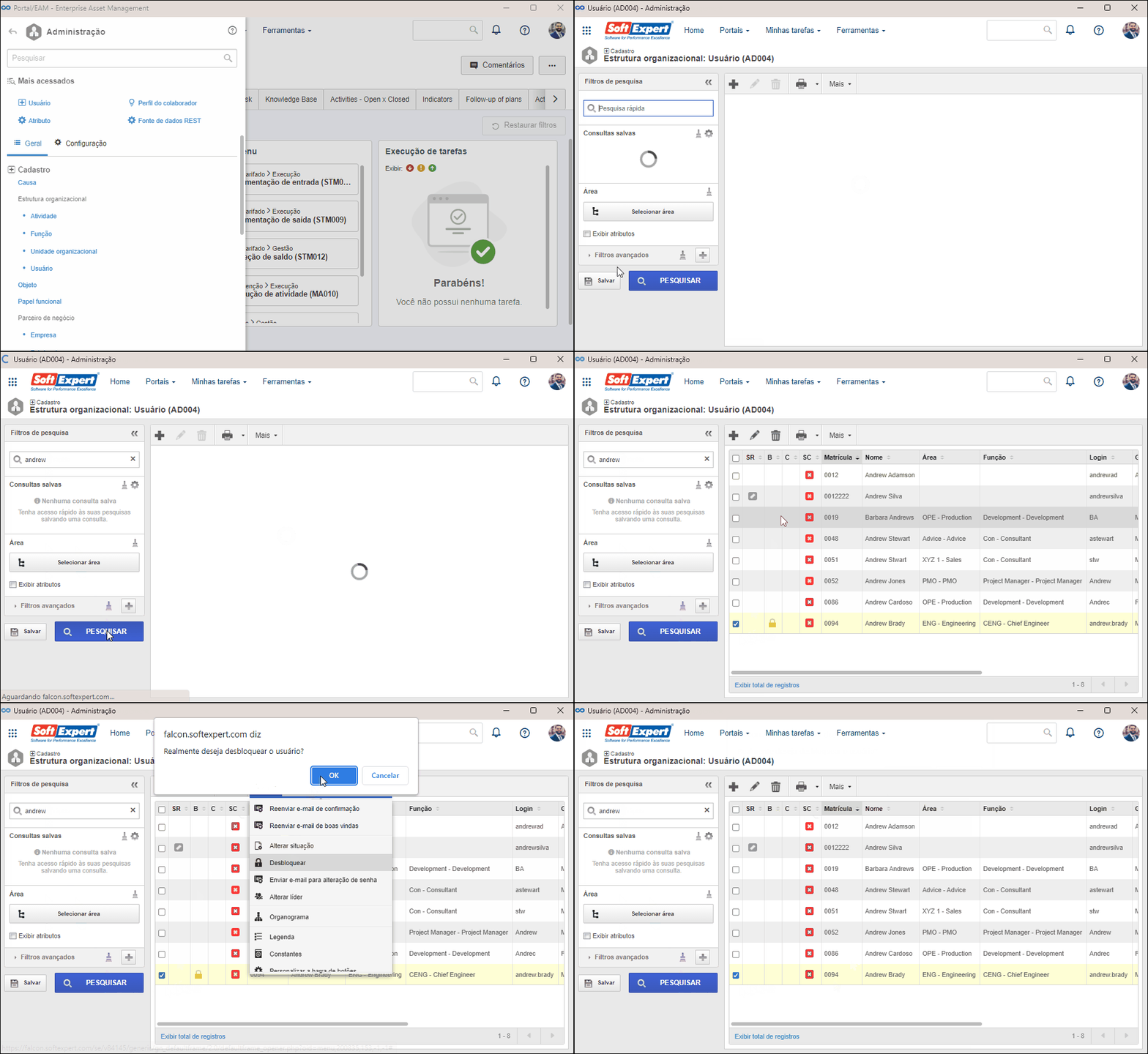
Os usuários bloqueados podem ser identificados pelo ícone de cadeado ( ) na coluna B, da lista de registros.
Conclusão
Após desbloquear, será possível realizar login novamente com o usuário em questão.