Definir a categoria do portal
Pré-requisitos
- Permissão “Editar” habilitada no menu Configuração > Grupo de acesso (CM011).
- Acesso ao menu Portais.
Apresentação
O SoftExpert Suite permite criar categorias e classificar os portais por meio delas.
As categorias servem para organizar a visualização dos portais, separando-os em grupos definidos.
A seguir, veja como criar categorias e classificar portais:
Criar categorias
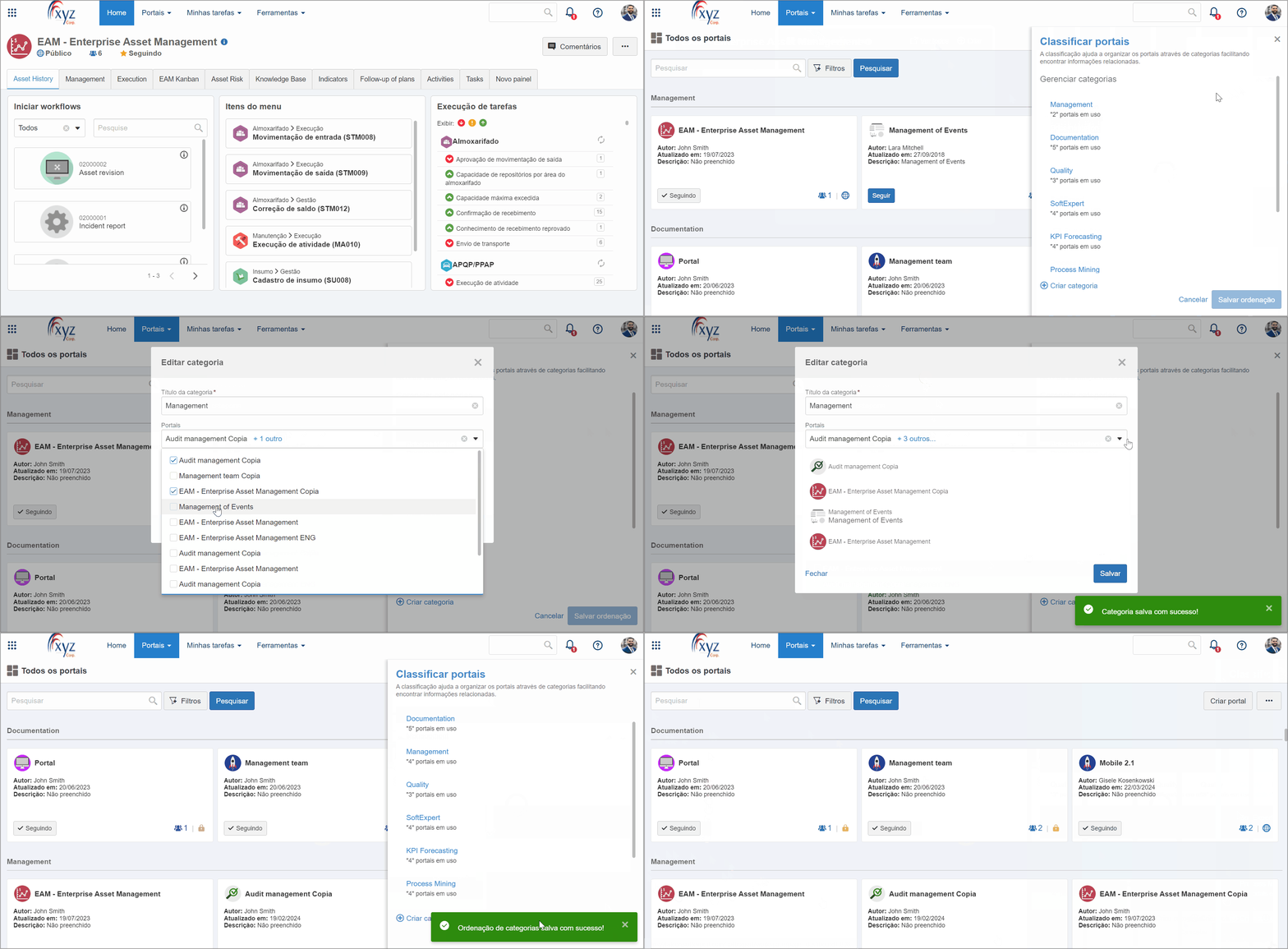
1. Acesse o menu Portais > Ver todos.
2. Clique no botão  e, em seguida, selecione Classificar portais.
3. No painel que será aberto, clique no botão Criar categoria.
4. Na tela que será apresentada, informe o Título da categoria.
5. No campo Portais, selecione quais portais serão classificados pela categoria.
6. Em seguida, clique em Salvar. Para criar outra categoria, habilite o campo Criar nova categoria.

Classificar portais
1. Acesse o menu Portais > Ver todos.
2. Clique em e selecione a opção Classificar portais para gerenciar as categorias atribuídas aos portais.
3. Neste momento, as categorias criadas estarão listadas. Cada uma delas apresenta quantos portais as utilizam. Selecione a categoria e clique no botão  .
.
4. Na tela de edição, clique em Portais.
5. Habilite os portais que deverão fazer parte da categoria.
6. Para remover alguma classificação, desabilite o portal.
7. Clique em Salvar para finalizar o procedimento.
Conclusão
Assim, será possível categorizar os portais, facilitando a identificação de seus temas, áreas e responsáveis.