Definir fluxo da atividade no workspace
 |
 |
 |
 |
Pré-requisitos
- Acesso ao menu Gestão > Workspace (KN009).
- Fluxograma configurado.
- Workspace cadastrado.
Apresentação
Após cadastrar o workspace, é necessário definir o fluxo pelo qual as atividades dele irão passar.
Veja, neste artigo, como realizar esta definição.
Associar tipo de atividade e fluxograma
1. Acesse o menu Gestão > Workspace (KN009).
2. Selecione o workspace e clique em  .
.
3. Clique na opção Fluxo da atividade.
4. Clique no botão  para definir um fluxo de atividade.
5. No campo Tipo de atividade, clique em  para selecionar um tipo de atividade cadastrado. Se preferir, clique no botão
  , cadastre um novo tipo de atividade e associe-o ao fluxo.
Veja como cadastrar um tipo de atividade:
Você somente conseguirá realizar esta operação se tiver acesso ao menu Configuração > Tipo de atividade (KN005).
Realize os seguintes passos para cadastrar um tipo de atividade:
1. Acesse o Configuração > Tipo de atividade (KN005).
2. Clique no botão  .
.
3. Na tela que será aberta, selecione um ícone para representar o tipo de atividade.
4. Dê um nome para o tipo de atividade.
5. Clique em  .
.
6. Clique no botão para selecionar um fluxograma cadastrado. Se desejar, clique no botão para cadastrar um novo fluxo e associá-lo ao tipo de atividade no workspace. Veja como realizar a inclusão no artigo Definir o fluxograma.
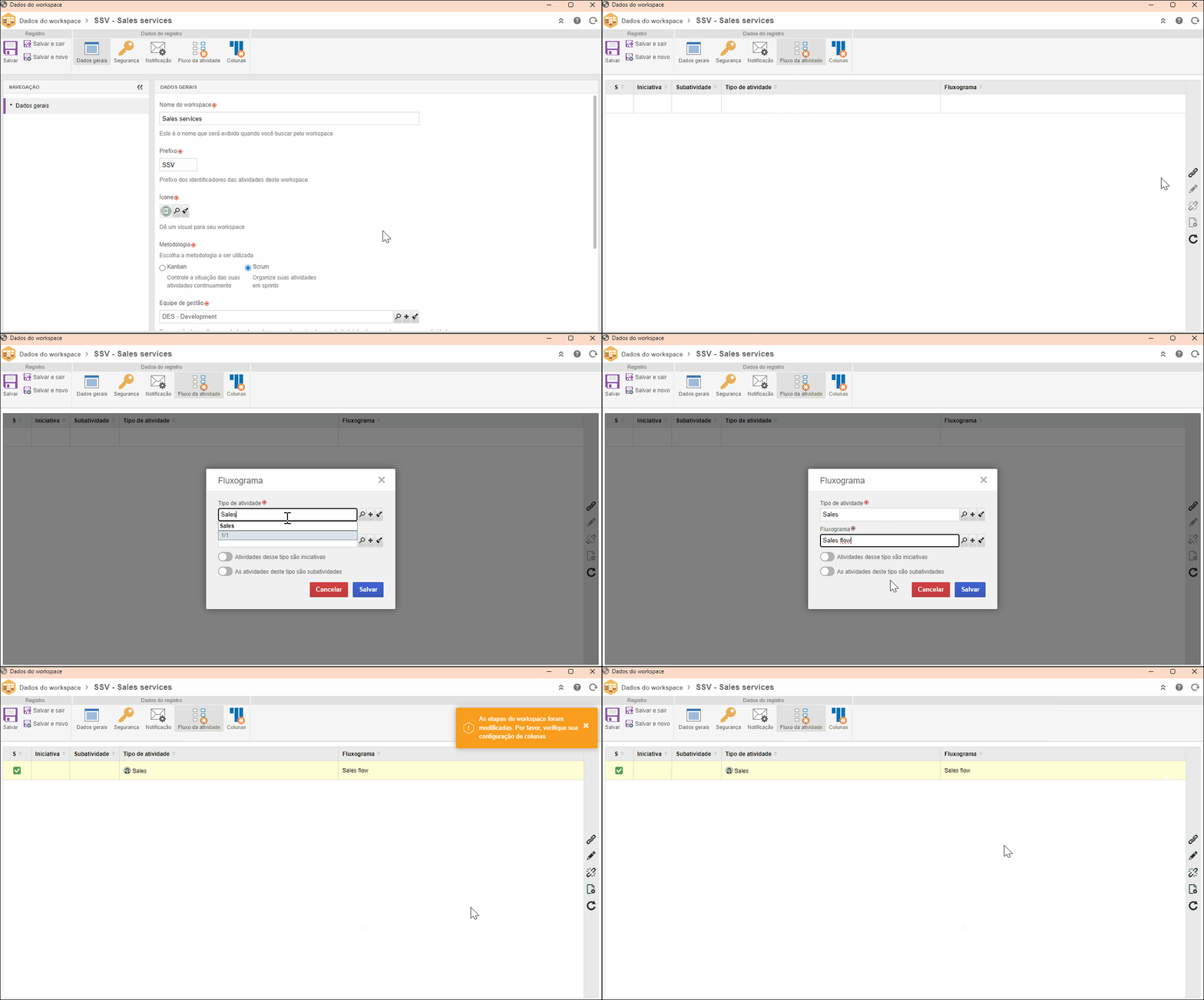
7. Clique em Salvar. Repita os passos acima para acrescentar todos os tipos de atividade que o workspace deve ter e seus respectivos fluxos.
Alterar fluxo do workspace
Caso deseje alterar o fluxo de um tipo de atividade, será necessário definir a correspondência das etapas do antigo fluxo com as novas.
Veja como realizar esta operação:
1. Acesse a opção Fluxo da atividade, na tela de dados do workspace.
2. Selecione o Tipo de atividade.
3. Clique no botão .
4. Clique no botão para buscar o fluxograma cadastrado. Caso desejar, clique no botão para cadastrar um novo fluxo e associá-lo ao tipo de atividade no workspace. Veja como realizar a inclusão no artigo Definir o fluxograma.
5. Em seguida, no campo Nova etapa, selecione a etapa do novo fluxo para a qual serão encaminhadas as atividades presentes na etapa do antigo fluxo. Repita estes passos com todas as etapas listadas.
6. Clique em Salvar.

Feito isso, o novo fluxograma estará aplicado para as atividades daquele tipo, e suas atividades se encontrarão em cada uma das etapas selecionadas nessa alteração.
Conclusão
Feito isso, o fluxo das atividades deste workspace estará definido. Veja agora como definir as colunas do workspace no artigo Definir colunas do board no workspace.