Painel de componentes
Apresentação
No painel, são apresentados os componentes disponíveis no SoftExpert Suite. Clique nele para expandi-lo e visualizar todos os componentes adquiridos.

Acessar um componente
Clique sobre o ícone de um componente para abri-lo. Veja como o menu de componentes é dividido:
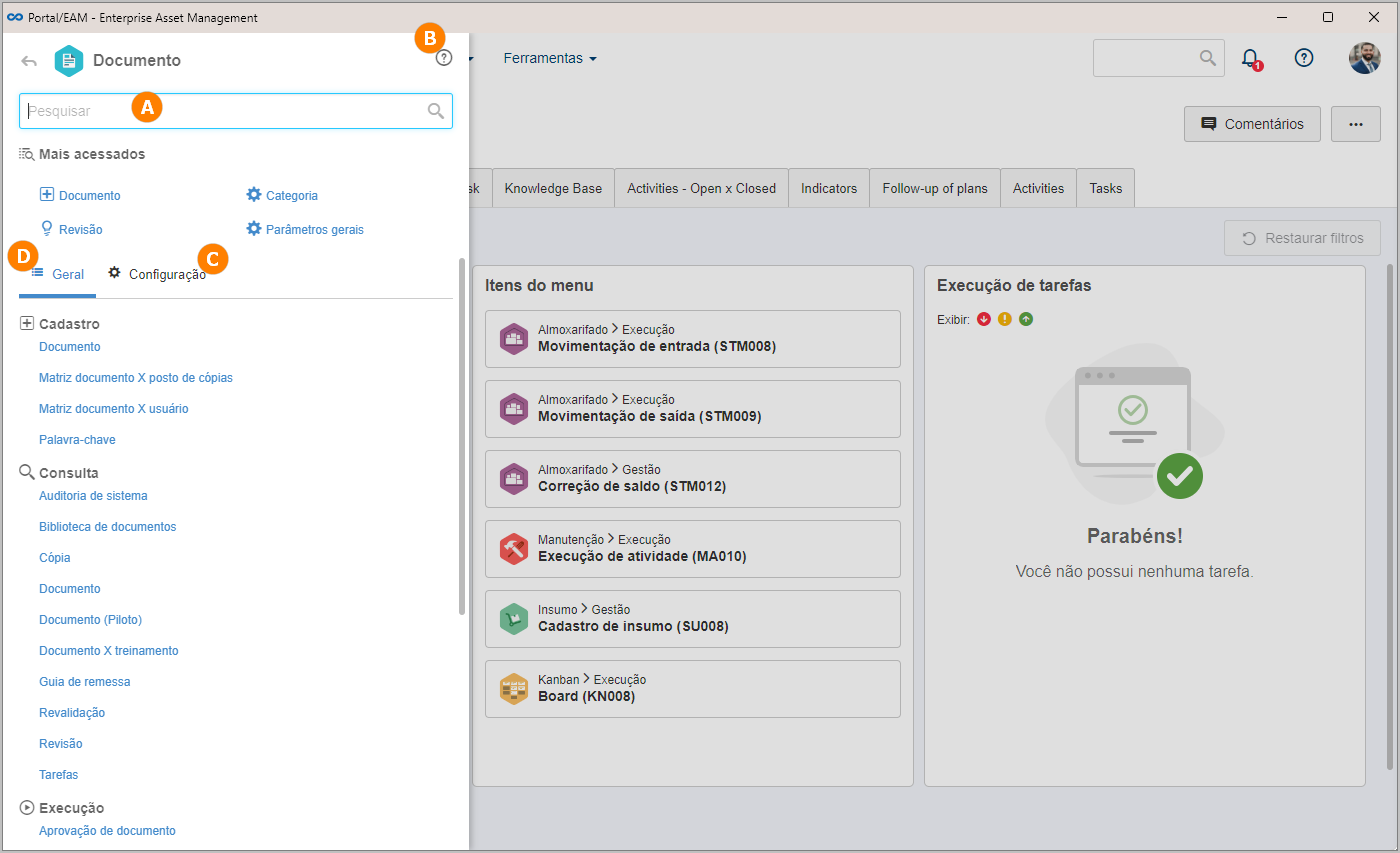
A - O campo Pesquisar serve para buscar uma tela do componente. É possível buscar pelo nome ou pelo código.
B - Botão que leva ao usuário até o manual de uso do componente.
C - A aba Configuração reúne todas as configurações do componente. As parametrizações realizadas são utilizadas no cadastro dos objetos da aba Geral e garantem que o componente funcione corretamente.
D - A aba Geral reúne os menus Cadastro, Planejamento, Gestão, Execução e Consulta conforme o componente. Através deles, o componente é operado.
- Para voltar ao painel de componentes, clique no botão
 .
. - Acesse a Central de ajuda para saber como configurar e operar todos os componentes.
Pesquisar telas
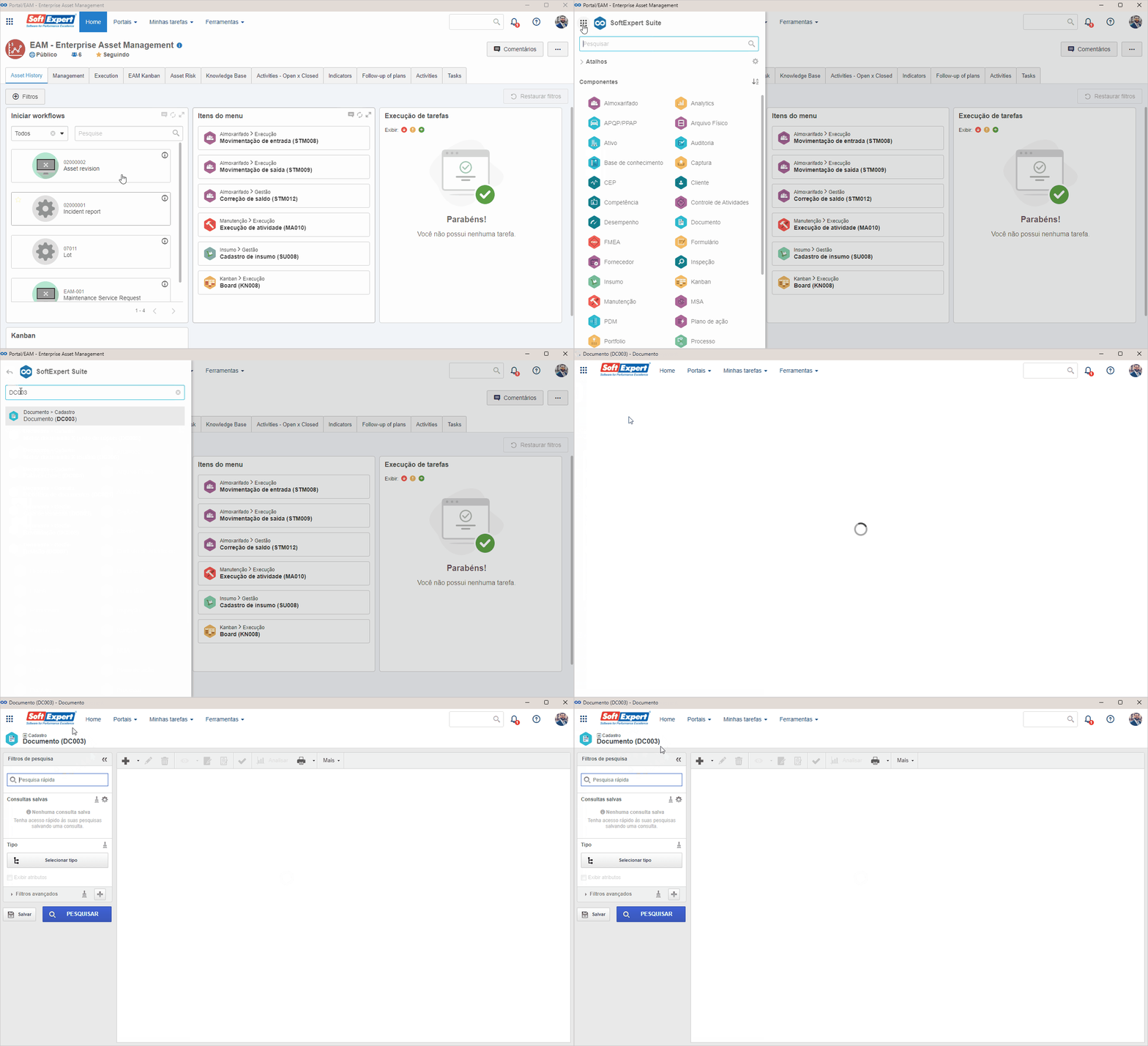
No campo Pesquisar, é possível buscar a tela desejada de algum componente sem precisar acessá-lo. A busca pode ser feita pelo nome ou pelo código da tela.
Ordenar componentes
É possível ordenar os componentes no painel conforme o desejado. Há duas formas de fazer isso:
-
Botão
 : Clique neste botão para que os componentes sejam ordenados na ordem alfabética de Z para A. Para que esta seja a ordenação permanente, salve a alteração.

- Arrastar os componentes: Ao clicar sobre os componentes sem os soltar, é possível arrastá-los para outra posição no painel. Arraste os componentes desejados para a posição preferida. Para que esta seja a ordenação permanente, salve a alteração:

Criar atalhos
Clique no botão  para criar atalhos até as telas utilizadas com mais frequência.
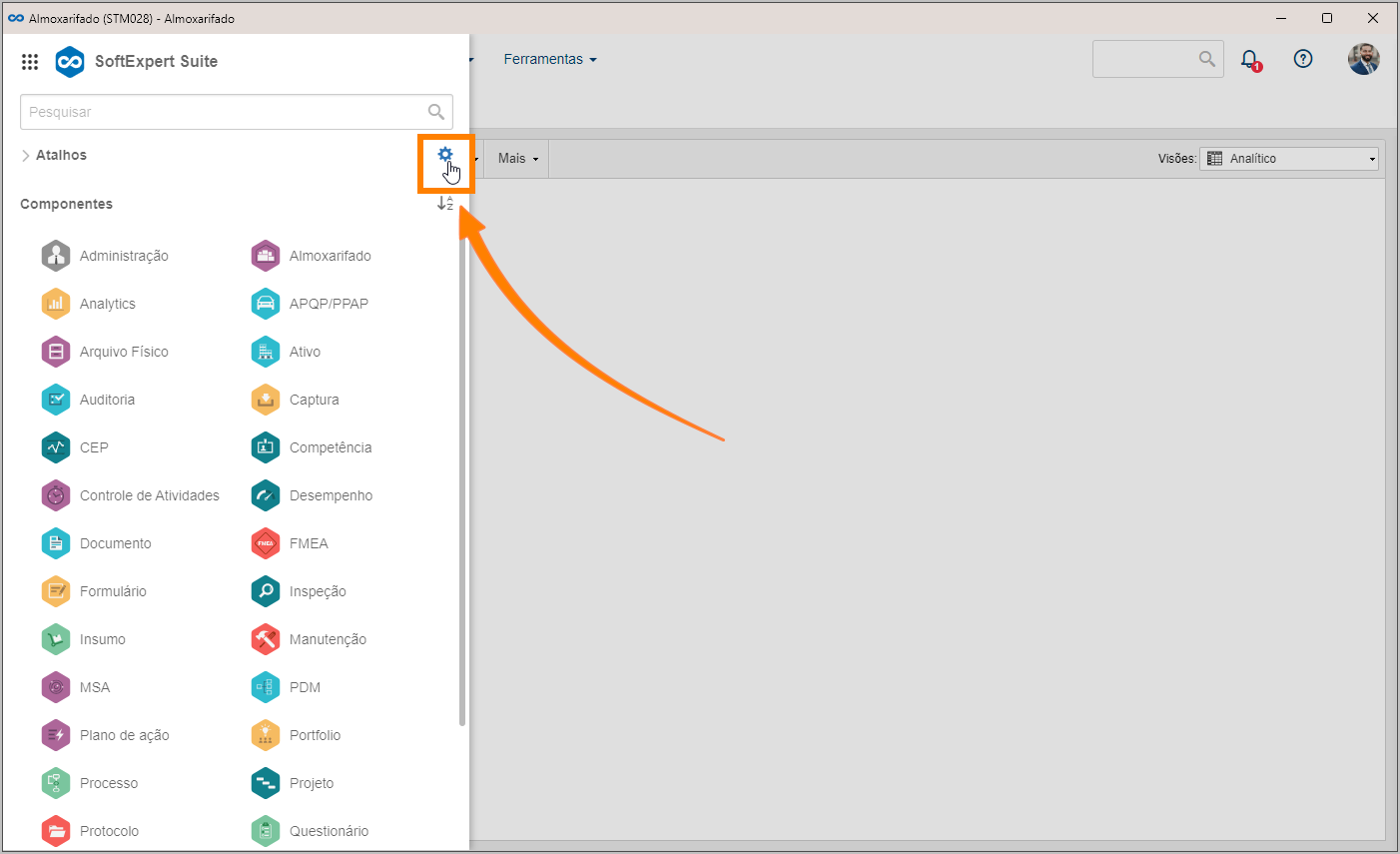
Após criar os atalhos, eles ficarão fixos no campo Atalhos.
Conclusão
O painel de componentes foi pensado para ser prático de usar.