Cadastrar revisão por workflow
Este artigo é válido a partir da versão 3.0 do sistema. Clique aqui para acessar a documentação válida para as versões anteriores.
Pré-requisitos
- Acesso ao menu Documento (DC010).
- Revisão devidamente configurada na categoria ou no tipo do registro. Veja mais detalhes no artigo Configurar revisão por workflow.
- Controle "Revisar" permitido na segurança do registro.
Apresentação
O cadastro de uma revisão por workflow busca organizar processos de revisão mais eficientes.
A principal vantagem deste tipo de revisão está na liberdade para construir uma revisão personalizada que se adeque a cada caso específico.
Na etapa anterior, o SoftExpert Documento foi utilizado para configurar uma revisão para o controle da entrada de recibos de determinada área corporativa.
A seguir, veja como efetuar o cadastro da revisão:
Cadastrar a primeira revisão do documento
1. Acesse o menu Documento (DC010).
2. Clique no botão  e selecione a opção Em branco.
3. Na tela que será aberta, selecione uma categoria configurada com a revisão por workflow e clique em Aplicar.
4. Nos dados do documento, preencha o identificador e o título do registro.
5. Clique no botão Salvar e confirme a criação da nova revisão.
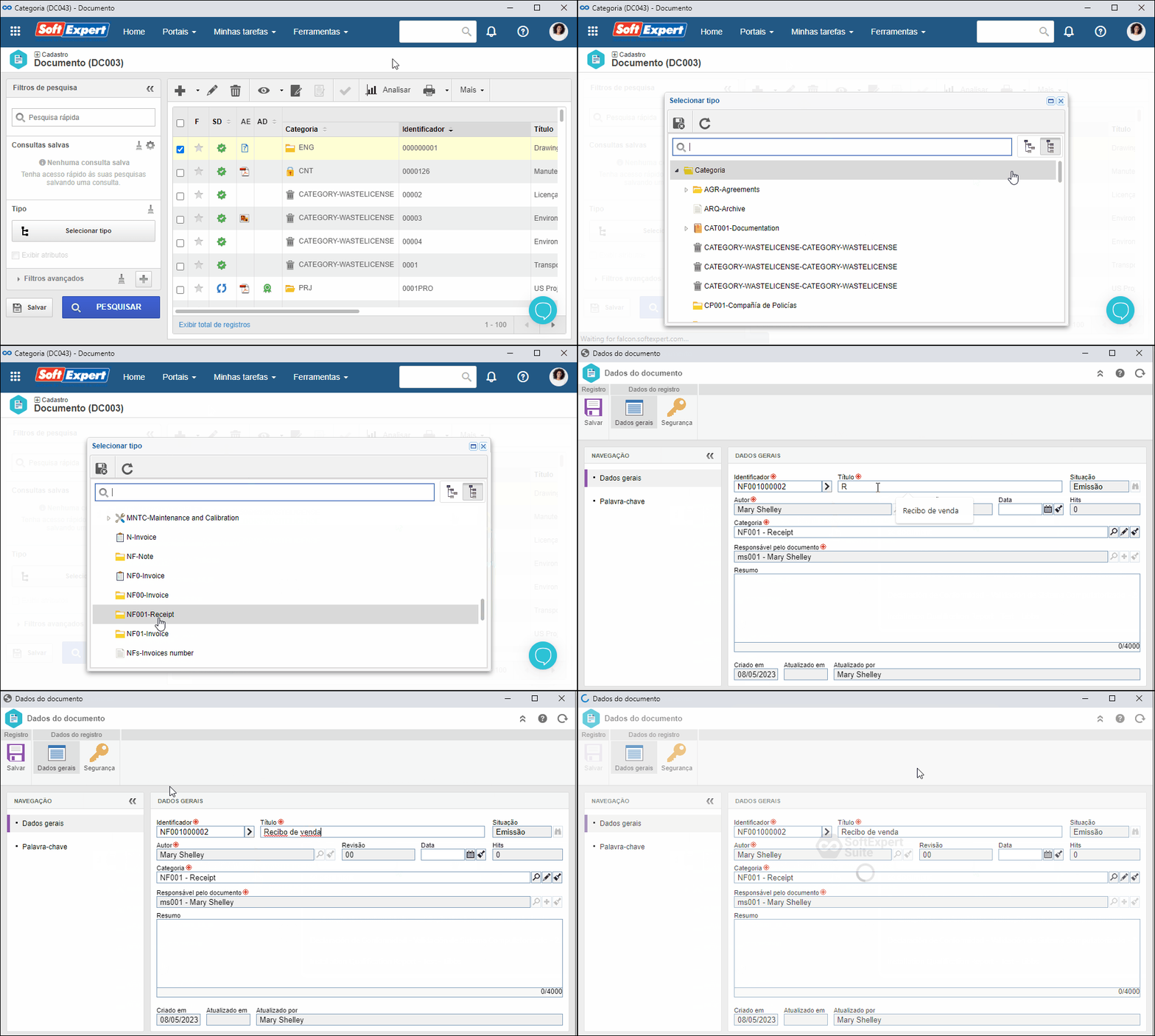
6. Agora, será possível inserir algumas informações na aba Revisão, se desejar.
7. Feito isso, clique no botão Salvar e sair. Deste modo, o registro segue para os responsáveis pela próxima etapa da revisão.
Na revisão por workflow, a alteração dos dados do documento é permitida apenas se a situação estiver configurada com a opção Alterar metadados e o usuário possuir a permissão Alterar na segurança da categoria ou do tipo do registro.
Cadastrar revisões do documento
Para documentos que já foram criados e precisam ser editados, siga os passos abaixo:
1. Acesse o menu Documento (DC010).
2. Localize o registro e clique com o botão direito do mouse sobre ele.
3. Selecione a opção Abrir dados.
4. Nos dados do documento, clique no botão Incluir nova revisão.
5. Edite os dados do documento como desejar e preencha as informações da nova revisão na aba Revisão.
Se a opção “Exigir preenchimento da justificativa ao iniciar uma revisão” for marcada na categoria ou no tipo do registro, uma justificativa será solicitada pelo sistema antes de iniciar uma nova revisão.
Seções da aba Revisão
Na aba Revisão, é possível preencher as informações referentes à revisão, como as alterações e críticas feitas. No tipo de revisão por workflow, as seções Geral e Solicitação são exibidas, mas não podem ser editadas.
Veja mais detalhes sobre as seções disponíveis nesta aba:
Alteração
Essa seção permite indicar o que está sendo modificado nesta revisão e onde foi feita essa mudança. Para isso, clique no botão Incluir e informe a localização das modificações e as alterações feitas.
As alterações podem ser inseridas tanto pelo usuário que está cadastrando a revisão pela primeira vez quanto pelos elaboradores, por meio da etapa de elaboração na tarefa "Revisão de documento".
Crítica
Essa seção permite ao responsável pela etapa de elaboração informar as soluções para as críticas registradas pelos responsáveis pelas etapas posteriores.
Essa seção fica disponível a partir do segundo ciclo, após a revisão ter passado pelas etapas posteriores à elaboração. Para solucionar as críticas feitas, o usuário deverá clicar no botão  e informar o que foi feito para resolver, na aba Solução da tela que será aberta.
Revisões
Essa seção exibe todas as revisões pelas quais o documento já passou ou está passando. Utilize o botão  para visualizar os dados da revisão selecionada na listagem. O botão permite visualizar os arquivos eletrônicos da revisão selecionada.
Histórico
Essa seção exibe o histórico da revisão. Nela, as operações realizadas no arquivo eletrônico de um documento, os comentários inseridos, as críticas e as alterações registradas na aba Revisão permanecem armazenados para visualização.
Conclusão
Assim, o cadastro de uma revisão por workflow é realizado. Em seguida, a tarefa de revisão de documento será gerada na Central de tarefas.