Inicializar workflow via associação
Estas configurações são válidas até a versão 2.2.3 do sistema. Para conhecer a nova aba de associações da tela de execução de atividade de workflow, clique aqui.
Pré-requisitos
- Processo com automação habilitada e modelado sem erros no SoftExpert Processo.
- Controle Instanciar processo permitido nos dados da segurança do processo.
- Acesso ao menu Execução > Inicialização (WF003).
- Acesso ao menu Minhas tarefas > Workflow > Execução de atividade.
- Para que seja possível inicializar uma instância a partir da associação de um workflow durante a execução da atividade, é preciso que esteja habilitada a opção Workflow na atividade do processo, em sua tela de dados, na aba Configuração > Associação. Veja como fazer essa configuração no artigo Configurar associações na atividade.
Apresentação
As instâncias podem ser inicializadas em diversas telas de diferentes componentes que fazem associação com workflows.
No SoftExpert Workflow, a associação é feita na tela de execução das atividades, na aba Associações > Workflow.
Veja como inicializar um workflow a partir das telas de associação:
Inicializar workflow via associação
1. Acesse o menu Minhas tarefas > Workflow > Execução de atividade.
2. Selecione a atividade que deseja executar e clique no botão  .
.
3. Na tela de dados da atividade, acesse a aba Associação > Worfklow.
4. Clique no botão  .
.
5. A tela Instanciar processo será apresentada.
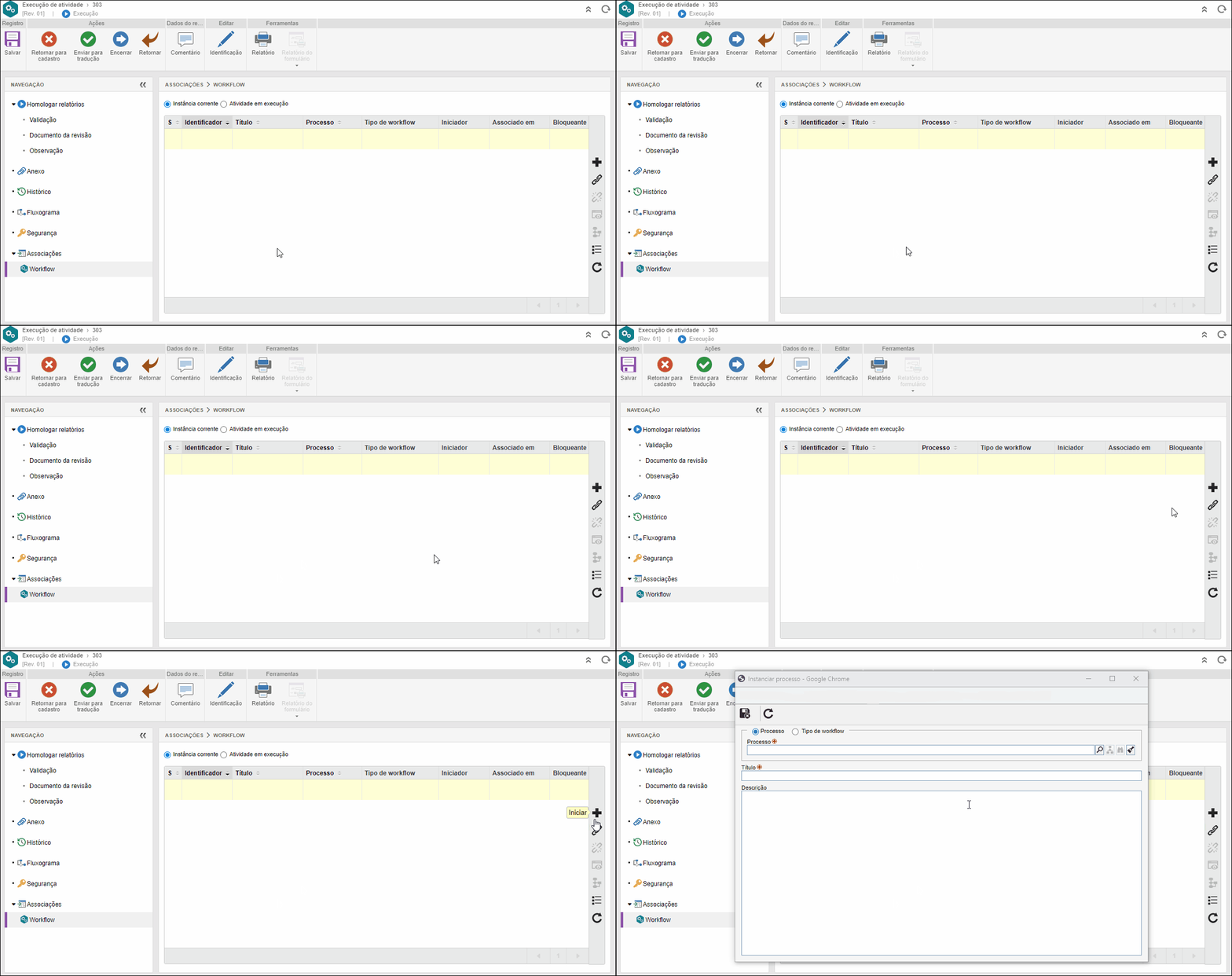
6. Selecione o processo que será inicializado.
Algumas associações poderão ter processos ou tipos de processos pré-definidos para um melhor controle dos vínculos realizados no registro.
Assim que algum processo for selecionado, os botões da lateral do campo Processo ficarão habilitados para que seja possível visualizar o fluxograma ou a tela de dados do registro.
7. Informe um título para o workflow que está sendo inicializado. Este campo poderá ser automaticamente preenchido se o processo selecionado estiver configurado com um título padrão.
8. Preencha uma descrição do workflow que está sendo inicializado. Este campo poderá estar desabilitado se, na tela de dados do processo (aba Configurações > Instância), a opção "Permitir informar descrição" não estiver marcada.
9. Após preencher os campos, clique no botão  para inicializar o workflow.
Regras da inicialização
- Se o iniciador do workflow for o executor da primeira atividade do fluxo do processo, então, a tela de dados da atividade será apresentada para que ele a execute.
- Se a atividade estiver configurada com a permissão de alterar o identificador, o título ou a descrição, então, a tela de identificação da atividade será apresentada, permitindo alterar esses dados.
- As configurações necessárias para a tela de identificação ser apresentada ao iniciador do workflow na primeira atividade da instância estão localizadas na tela de dados da atividade, em Configurações > Instância.
Nessa tela, deve estar marcado ao menos um dos seguintes parâmetros: "Permitir alterar o identificador", "Permitir alterar o título" ou "Permitir alterar a descrição". Se nenhum desses campos estiver marcado, a tela não será apresentada.
- As configurações necessárias para a tela de identificação ser apresentada ao iniciador do workflow na primeira atividade da instância estão localizadas na tela de dados da atividade, em Configurações > Instância.
- Se nos dados da segurança do processo estiver marcada a opção "Permitir ao iniciador alterar permissões de consulta da instância", então, durante a execução da primeira atividade, será apresentada a seção Segurança, que permitirá ao iniciador realizar as configurações de segurança desejadas para o workflow.
- Na modelagem do processo, podem ser configurados deadlines. De acordo com essas configurações, ações podem ser disparadas pelo sistema após a inicialização do workflow.
Conclusão
Desta maneira, o workflow foi inicializado pela tela de associação com sucesso!
Acesse as tarefas do SoftExpert Workflow para mais detalhes sobre como efetuar a execução das atividades.