Inicializar workflow como usuário externo
Pré-requisitos
- Acesso ao menu de cadastro de usuário externo (AD060) do SoftExpert Administração ou ao menu Cadastro > Cliente (CT001) do SoftExpert Cliente.
- Usuário externo cadastrado.
- Acesso do usuário externo configurado.
- Processo e atividades do processo devidamente configurados.
- Portal do usuário externo com os devidos widgets configurados.
Apresentação
Um usuário externo pode registrar workflows, incidentes e problemas selecionados no SoftExpert Workflow. Durante a operação, pode preencher campos de formulários, executar atividades, visualizar o histórico das instâncias e registrar comentários.
Para isso, o acesso ao sistema precisa ser realizado por meio do Portal do usuário externo, que deve estar configurado com os widgets de acompanhamento e de inicialização de workflows, incidentes e problemas.
Como o acesso ao ambiente é separado dos usuários corporativos, ele precisa ser liberado nas configurações do sistema. Além disso, os usuários externos devem ser cadastrados como contatos de clientes para manter a relação com as empresas. Dessa forma, pode-se utilizar o usuário externo como solicitante em uma instância, por exemplo.
Veja mais informações sobre o usuário externo e como configurar todos os parâmetros necessários para que ele possa inicializar um workflow:
Restrições do usuário externo
- Os usuários externos não poderão ser associados a áreas, funções ou equipes, pois não fazem parte da estrutura da corporação. Os usuários externos são vinculados na seção de contatos dos dados da empresa no SoftExpert Cliente.
- O usuário externo somente será o executor de uma atividade se ele for o iniciador ou solicitante da instância e a atividade estiver configurada para isso.
- O usuário externo não poderá alterar o solicitante nem registrar ou visualizar comentários privados.
- A tela de execução de atividade para um usuário externo mostra somente o formulário. Não é permitido o acesso ao fluxograma, delegar atividade, segurança e demais associações.
Configurar acesso dos usuários externos
O acesso de usuários externos ao sistema é configurado no menu Autenticação (CM008) do SoftExpert Configuração. Clique aqui para mais detalhes.
Cadastrar usuário externo
O cadastro dos usuários externos pode ser feito de duas maneiras:
- Por meio do menu Cadastro > Usuário externo (AD060) do SoftExpert Administração.
- Como contato de um cliente cadastrado no menu Cadastro > Cliente (CT001) do SoftExpert Cliente.
Configurar processo e atividades do processo
Para que um processo possa ser inicializado por um usuário externo, são necessárias algumas configurações no processo e na atividade do processo que será executada pelo usuário externo:
- Para o processo ser exibido no portal do usuário externo, ele deve ter a segurança pública.
- O processo deve estar configurado para permitir informar solicitante do tipo Cliente. Para isso, na tela de dados do processo, acesse a seção Configurações > Instância e, no campo Informar solicitante, marque “Cadastro de clientes”.
- Para que uma atividade possa ser executada pelo usuário externo, é necessário definir o solicitante como executor da atividade. Para isso, acesse a tela de dados da atividade e clique em Configurações > Execução. Nessa aba, quando o tipo de executor for definido na instância, será possível marcar a opção "Solicitante", definindo assim o solicitante como executor da atividade. Caso a lane em que a atividade está modelada não possa ser configurada para definir o executor na instância, então é possível marcar a opção "Considerar executor dinâmico" e definir o solicitante como executor por meio da fórmula DEFINE_EXECUTOR('Solicitante';'';'').
- A atividade que será executada pelo usuário externo deverá ter um formulário não responsivo associado, pois todos os dados que devem ser preenchidos pelo usuário externo devem estar em um formulário. Ou seja, por conta das restrições que os usuários externos têm na suíte, o formulário será o único meio para preencher informações ou inserir anexos ao processo. Dessa forma, para facilitar a modelagem do processo, marque a opção Mostrar somente o formulário na execução da atividade na aba Configurações > Formulário da tela de dados da atividade que será executada pelo usuário externo.
- Somente o container de anexo é compatível para o usuário externo. Os demais containers não serão exibidos.
- O formulário responsivo não é exibido para o usuário externo.
Configurar portal do usuário externo
Ao efetuar o login, o usuário externo terá acesso às operações que estiverem disponíveis nos widgets de acompanhamento e de inicialização de workflows, incidentes e problemas do Portal do usuário externo.
A tela é configurada por meio do menu Configuração > Portal do usuário externo (CM030) do SoftExpert Configuração. Clique aqui para mais detalhes.
Veja como um usuário externo pode inicializar um workflow:
Inicializar workflow como usuário externo
1. Como usuário externo, acesse o sistema com a URL disponibilizada no momento da configuração do seu acesso.
2. Na tela apresentada, faça o login com o e-mail e a senha configurados no momento do seu cadastro.
3. Será apresentado o portal do usuário externo.
4. No widget de inicialização de workflows (o widget pode ter um título customizado), localize o processo que deseja iniciar.
5. Ao passar o mouse sobre o ícone do card, ele se torna um botão de "play". Clique sobre ele para inicializar o workflow.
6. Se tiver sido configurada a permissão para editar o título da instância, a tela de identificação será apresentada. Neste caso, se desejar, altere o título da instância e confirme:
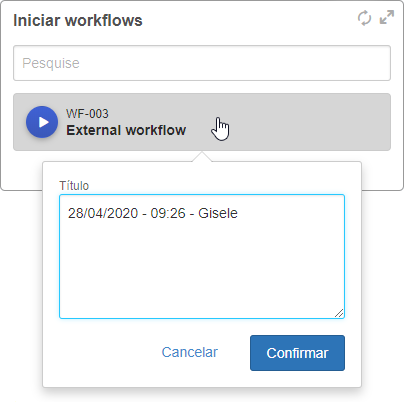
7. Após confirmar a inicialização do workflow, a tela de execução da atividade do workflow pode ser apresentada, caso sua execução esteja definida para o iniciador da instância.
Executar atividade como usuário externo
Existem duas operações que levam à execução de uma atividade:
Ao inicializar um workflow por meio do widget de inicialização, descrito no tópico anterior, após realizar o passo 7.
Ou no widget de acompanhamento de atividades, quando determinada atividade do workflow estiver habilitada para o usuário externo:
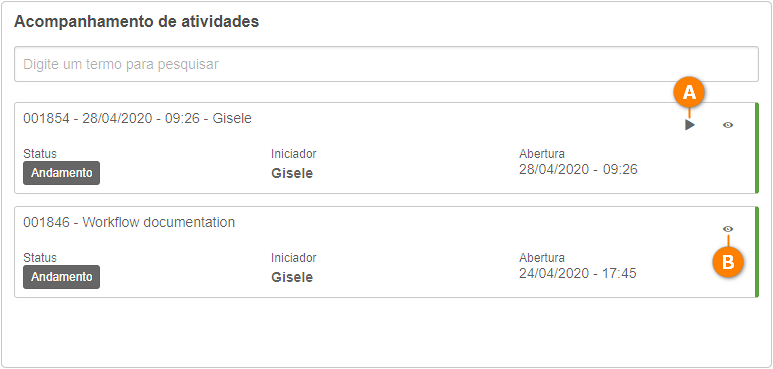
A - Botão de "play" que permite executar a atividade.
B - Botão de visualizar que permite acessar os dados da instância.
Após acessar a tela de execução da atividade, em qualquer um dos casos descritos, realize os seguintes passos:
1. Na tela de execução da atividade, realize o preenchimento do formulário. O formulário, exibido por padrão, irá variar conforme a sua modelagem.
2. Além do preenchimento do formulário, a tela de execução da atividade apresenta algumas operações extras que podem ser executadas pelo usuário externo:
- Comentário: ao clicar nesta seção, será apresentada uma aba para a inclusão de comentários na instância. Os comentários feitos pelo usuário externo poderão ser acessados por qualquer usuário (interno) que tenha permissão na instância. Não é possível registrar comentários privativos.
- Identificação: este botão somente será apresentado se a atividade em execução tiver sido configurada na modelagem do processo com a opção Permitir alterar o identificador e/ou com a opção Permitir alterar o título marcada. Sendo assim, caso seja necessário, clique neste botão e faça as alterações desejadas.
- Histórico: ao selecionar esta seção, será apresentada uma tela com o histórico da instância. Marque a opção Exibir histórico completo para exibir as interações secundárias, como a inclusão de anexos, etc.
- Relatório do formulário: ao clicar neste botão, serão apresentadas as opções de relatórios. O formulário poderá ser exportado para PDF, imagem ou HTML.
- Anexo: ao selecionar esta seção, é possível associar anexos para complementar as informações da atividade.
3. Após preencher o formulário e realizar as operações desejadas, clique em Salvar.
4. Então, clique no botão Executar.
Conclusão
Pronto! Agora você já sabe como inicializar um workflow e executar suas atividades como um usuário externo!