Alterar a situação do workflow
Este artigo é válido para o novo menu unificado Workflow (WF022) na versão 3.0 do sistema:
- Acesse o release notes para mais detalhes sobre as mudanças significativas na unificação do menu.
- Clique aqui para acessar a documentação válida para o menu antigo de gestão.
Pré-requisito
- Acesso ao menu Workflow (WF022).
Apresentação
Os usuários que são gestores do processo ou da instância e/ou os usuários que possuem as devidas permissões (reativar, suspender, cancelar e editar), configuradas na lista de segurança do workflow, poderão alterar a situação dos workflows.
Por meio dessa funcionalidade, é possível, por exemplo, reativar workflows cancelados, encerrar ou suspender workflows que estão em andamento, dentre outras possibilidades.
Veja como alterar a situação de um workflow:
Alterar a situação de um workflow
1. Acesse o menu Workflow (WF022).
2. Pesquise pelo workflow que deseja alterar a situação.
3. Clique com o botão direito sobre o registro e selecione a opção Alterar situação.

4. Selecione a ação desejada. Dependendo da situação atual do workflow, algumas ações podem estar desabilitadas:
| Encerrar | Encerra a execução do workflow. |
| Suspender | Interrompe a execução do workflow. Ao reativar uma instância que foi suspensa, sua execução retorna à atividade que estava habilitada para execução. |
| Cancelar | Cancela a execução de um workflow. |
| Reativar | Reativa um workflow cuja execução foi suspensa, cancelada ou encerrada. Ao reativar um workflow que foi encerrado ou cancelado, é necessário informar a instância ou item que será reativado. |
6. Informe uma justificativa para a ação selecionada. A justificativa informada poderá ser visualizada na seção Histórico da tela de dados do workflow ou da atividade.
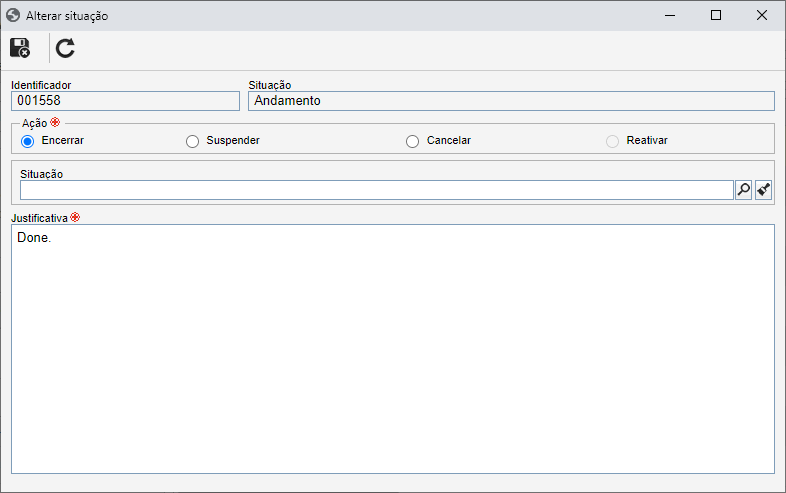
7. Clique no botão  .
.
Ao reativar um workflow cancelado ou encerrado, o campo Retornar para ficará habilitado para preenchimento.
Nesse caso, preencha as seguintes informações:
- Instância: esta opção será apresentada se o workflow que será reativado possuir um subprocesso. Selecione em qual instância (processo pai ou subprocesso) deseja retornar à execução do workflow.
- Item: selecione o item do fluxo para o qual deseja retornar à execução do workflow. Somente serão apresentados os itens do fluxo que foram executados ou estavam habilitados para a execução antes do cancelamento da instância. As informações de execução das atividades serão mantidas caso seja selecionado o item habilitado para execução antes do cancelamento da instância.
Para que o iniciador, gestor da instância e executores das atividades do workflow sejam notificados sobre a ação selecionada anteriormente, é necessário realizar as devidas configurações na tela de dados do processo (Ferramentas > Configurações > Notificação).
Conclusão
Assim, a situação do workflow será alterada.