Como usar o Painel de controle
Pré-requisitos
- Acesso ao menu Gestão > Painel de controle (WF012).
- Workflows inicializados nos quais o usuário seja gestor do processo ou da instância.
Apresentação
O menu Painel de controle (WF012) permite gerenciar os processos por meio de uma visão integrada.
Isto resulta em um maior controle sobre os processos que estão sob responsabilidade do usuário, além de um monitoramento mais preciso sobre o prazo de execução das atividades.
Veja, neste artigo, como o menu funciona.
Painel de controle
Veja na prática quais informações estão disponíveis no menu:
O menu permite alterar entre 3 diferentes visões: Sintético, Workflow e Atividade. Confira mais detalhes sobre cada uma delas:
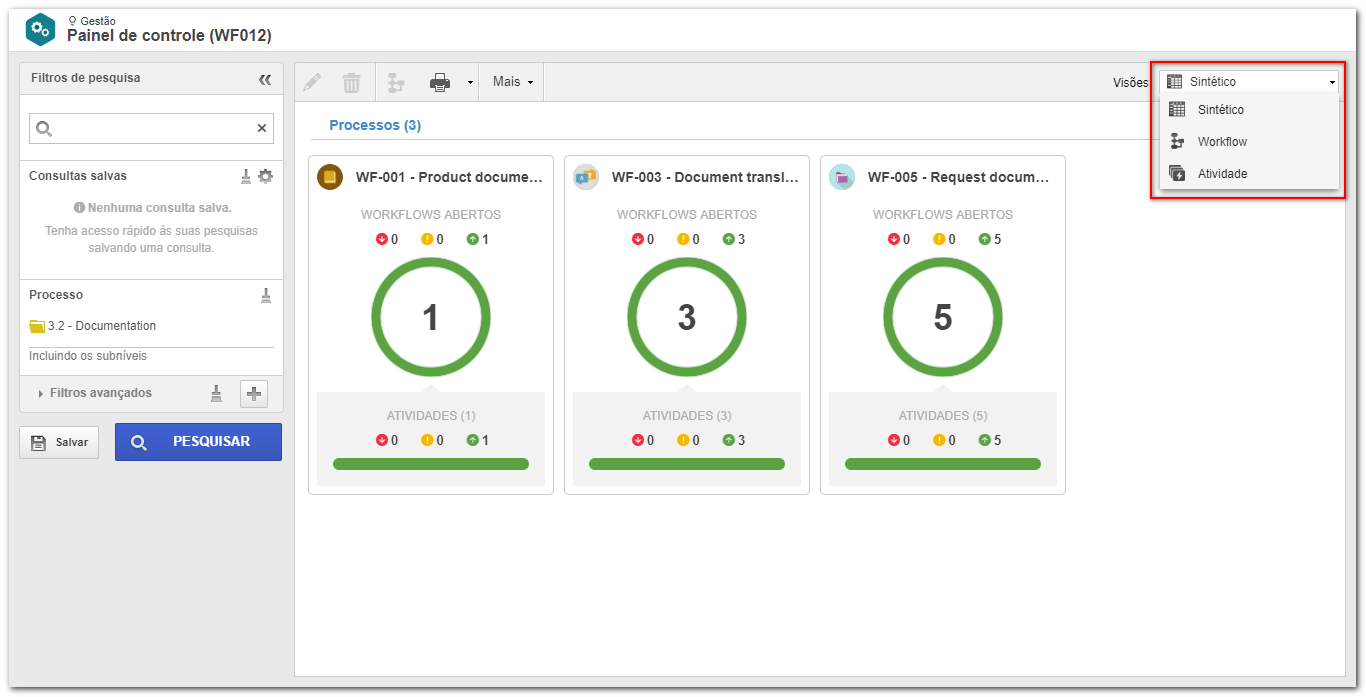
Sintético
Esta visão apresenta as informações de maneira agrupada e permite efetuar uma gestão de processos por meio de uma visão integrada.
Nesta visão, será apresentado um card para cada processo que está sob sua responsabilidade. Neste card, será apresentada a quantidade de instâncias que estão em andamento e seus respectivos status: em atraso, em dia ou próximas do vencimento.
Estão disponíveis os seguintes botões dentro de cada card:
 |
Atividades abertas: ao clicar neste botão, o card será atualizado, exibindo a quantidade de instâncias em cada atividade do processo. Ao clicar em alguma atividade, o card será atualizado novamente, apresentando os responsáveis pela execução da atividade selecionada. |
 |
Responsáveis: ao clicar neste botão, o card será atualizado, exibindo a quantidade de instâncias de cada responsável. |
Workflow
Nesta visão, serão listados os Workflows que estão em andamento. Se algum processo tiver sido selecionado na visão Sintético, serão apresentadas apenas as instâncias do processo selecionado.
Utilize os botões abaixo, localizados na barra de ferramentas, para exercer alguma ação sobre o Workflow selecionado na listagem:
 |
Clique neste botão para editar os dados do workflow selecionado na lista de registros. |
 |
Clique neste botão para excluir o workflow selecionado na lista de registros. Para realizar esta operação, é necessário ter o controle excluir permitido na lista de segurança do workflow. Lembre-se de que o workflow será eliminado do SoftExpert Workflow, porém seu modelo permanecerá no SoftExpert Processo. |
 |
Clique neste botão para acessar o fluxograma do workflow selecionado na lista de registros. |
 |
Clique na seta ao lado deste botão para exportar a listagem dos registros apresentados na tela principal para um arquivo Excel. |
 |
Clique em Mais e depois clique neste botão para alterar a situação do workflow selecionado na lista de registros. Para mais detalhes sobre a operação, consulte o artigo Alterar a situação do workflow. |
Atividade
Nesta visão, serão listadas todas as atividades que estão em andamento. Se algum processo tiver sido selecionado na visão Sintético, serão apresentadas apenas as atividades do processo selecionado.
Utilize os botões abaixo, localizados na barra de ferramentas, para exercer alguma ação sobre a atividade selecionada na listagem:
|
Clique neste botão para editar os dados do workflow selecionado na lista de registros. |
|
Clique neste botão para excluir o workflow selecionado na lista de registros. Para realizar esta operação, é necessário ter o controle excluir permitido na lista de segurança do workflow. Lembre-se de que o workflow será eliminado do SoftExpert Workflow, porém seu modelo permanecerá no SoftExpert Processo. |
|
Clique neste botão para acessar o fluxograma do workflow selecionado na lista de registros. |
|
Clique na seta ao lado deste botão para exportar a listagem dos registros apresentados na tela principal para um arquivo Excel. |
|
Clique em Mais e depois clique neste botão para alterar a situação do workflow selecionado na lista de registros. Para mais detalhes sobre a operação, consulte o artigo Alterar a situação do workflow. |
Conclusão
Dessa forma, o Painel de controle (WF012) oferece uma visão integrada dos workflows sob sua responsabilidade. Para operações mais detalhadas, utilize os menus Workflow (WF022) e Controle de recursos (WF013).