Como usar o Controle de recursos
Pré-requisitos
- Acesso ao menu Gestão > Controle de recursos (WF013).
- Workflow em execução.
Apresentação
Diversos processos envolvem atividades que exigem o gerenciamento do backlog e a adequada alocação de recursos, responsáveis pela execução das tarefas.
Por meio do menu Controle de recursos (WF013), o sistema permite que gestores analisem a relação entre a carga de trabalho e a distribuição das atividades entre os recursos disponíveis.
Com isso, torna-se possível tomar decisões mais assertivas quanto à redistribuição de tarefas, avaliação da capacidade da equipe e priorização das demandas.
Veja como o menu funciona:
Controle de recursos
Para ter uma visão clara de como o menu está dividido e quais opções ele fornece, confira o vídeo:
Como exibido no vídeo acima, ao acessar os dados da atividade por meio do painel Recursos, é possível alterar o prazo e o executor.
Veja mais detalhes sobre as operações:
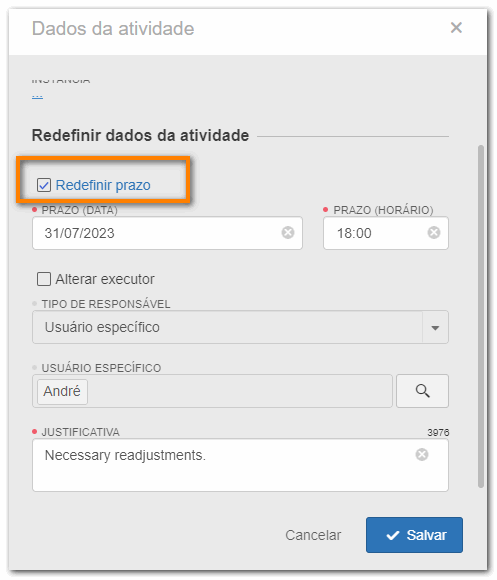
Alterar prazo
1. Marque a opção Redefinir prazo.
2. Preencha os campos Prazo (Data) e Prazo (Horário) com o dia e a hora que serão definidos como novo prazo da atividade.
3. Informe uma justificativa para a alteração.
4. Clique no botão Salvar.
Alterar executor
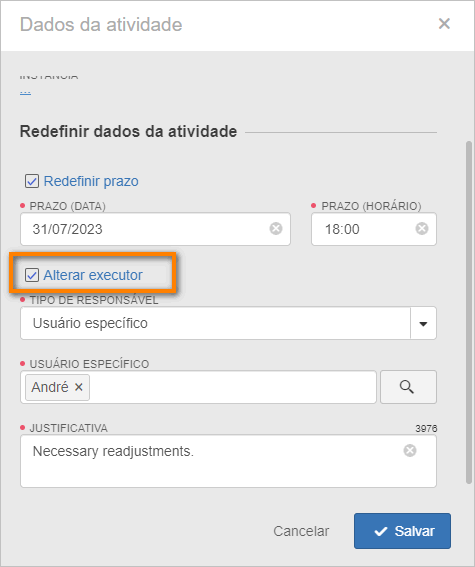
1. Marque a opção Alterar executor.
2. Selecione o tipo de responsável que será definido para a atividade:
- Usuário específico: a atividade será executada por um determinado usuário. Para isso, selecione o usuário desejado na seção Usuário específico.
- Equipe: a atividade será executada por um usuário de uma determinada equipe. Para isso, na seção Equipe, selecione a equipe responsável pela execução da atividade. Neste caso, também será possível definir se a execução da atividade será restrita a uma área específica (definida no respectivo campo) ou se será restrita à área do executor.
- Área: a atividade será executada por um usuário de uma determinada área. Para isso, na seção Área, selecione a área responsável pela execução da atividade.
- Área/Função: a atividade será executada por um usuário que exerce uma determinada função de uma determinada área. Para isso, na seção Área/Função, selecione a área e a função do usuário que será responsável pela execução da atividade.
3. Informe uma justificativa para a alteração do executor da atividade.
4. Clique no botão Salvar.
Conclusão
Dessa forma, por meio do menu Controle de recursos (WF013), é possível redistribuir atividades, ajustar prazos e equilibrar a carga de trabalho entre os executores do processo.