Usar perfil de permiso en la seguridad
Prerrequisitos
- Acceso al menú Configuración > Perfil de permiso (PL029).
- Categoría con la pestaña General configurada.
Introducción
El perfil de permiso es una agrupación de controles utilizada para definir qué podrá hacer un determinado grupo en los registros.
Por ejemplo, en la categoría por la cual son creados los planes de acción estratégicos, sabemos que el responsable de la planificación y ejecución de las acciones siempre será el grupo estratégico de la organización. De esta manera, se debe crear un perfil de permiso con los controles “Incluir” y “Editar” para definir el permiso del grupo en la pestaña Seguridad del plan de acción.
Vea cómo crear perfiles de permiso y conozca sus diferentes opciones de control para utilizarlos posteriormente en la seguridad.
Crear un perfil de permiso
1. Acceda al menú Configuración > Perfil de permiso (PL029).
2. Haga clic en el botón  .
.
3. Defina un nombre y un identificador para el registro.
4. En el campo Objeto, seleccione si el perfil será usado en la seguridad de una categoría o directamente en un objeto (plan de acción o acción aislada).
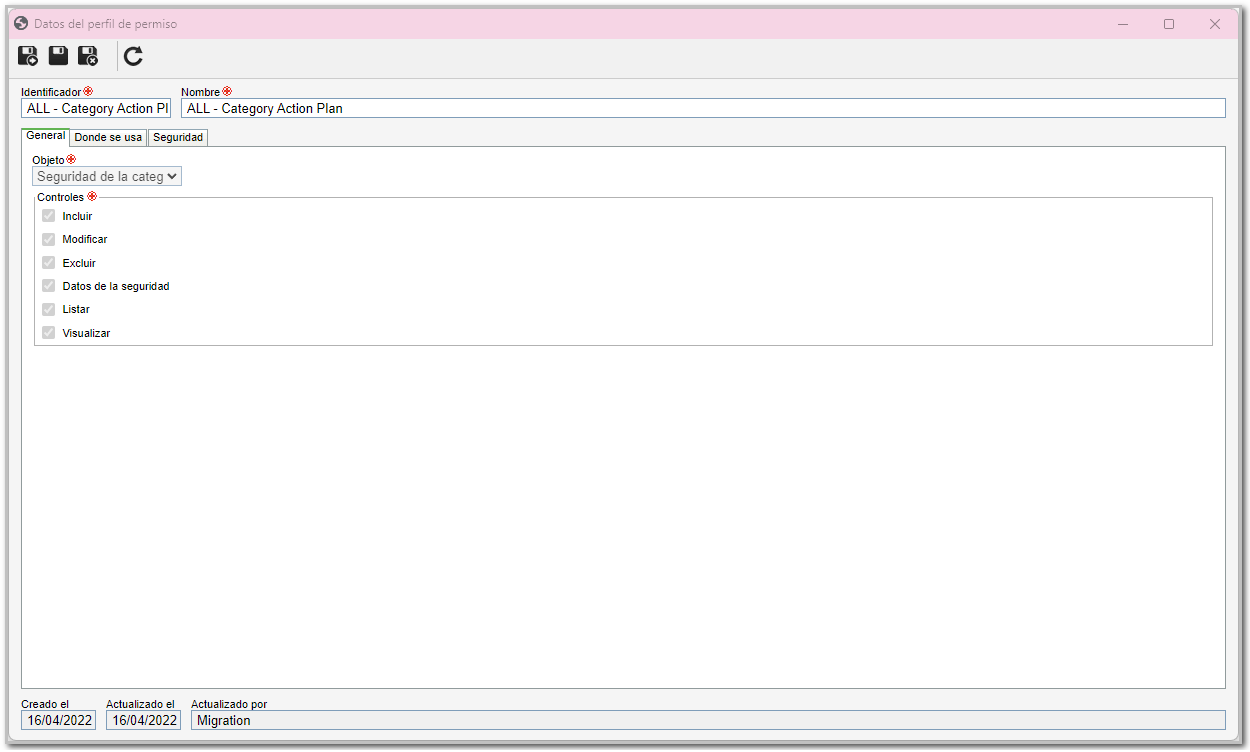
5. A continuación, marque los controles de seguridad deseados.
6. En la pestaña Seguridad, defina si el perfil de permiso será Privado o Público.
Si el perfil está configurado como Privado, se deberá seleccionar qué usuarios podrán cambiarlo y visualizarlo. Si no se selecciona a nadie, solo el administrador del sistema podrá realizar los cambios.
Al seleccionar Público, todos podrán visualizar el perfil, pero aún será necesario indicar quién podrá modificar la información.
7. Para finalizar, haga clic en el botón  .
.
Donde se usa
En esta pestaña, se podrán visualizar los registros que utilizan el perfil de permiso.
El identificador y el nombre de los registros se presentarán después de que se introduzcan los datos en la pestaña General del perfil de permiso.
Controles de seguridad de la categoría
Después de completar el campo Objeto (paso 4) con la opción Seguridad de la categoría, se podrán seleccionar los siguientes controles en el paso 5:
| Incluir | El usuario podrá incluir subcategorías en los niveles abajo de la categoría seleccionada. |
| Editar | El usuario podrá editar los datos de la categoría. |
| Excluir | El usuario podrá eliminar la categoría. |
| Datos de la seguridad | El usuario podrá editar las configuraciones realizadas en la pestaña Seguridad de la categoría. |
| Listar | La categoría se presentará al usuario en las pantallas del sistema que tengan jerarquía de categorías de planes/acciones aisladas. |
| Visualizar | El usuario podrá visualizar la pantalla de datos de la categoría en modo "solo lectura". |
Los controles serán válidos para todos los lugares en los que los planes o las acciones aisladas sean visibles, como las pantallas de los menús de registro, gestión, ejecución y consulta, incluso de otros componentes de SoftExpert Suite, como en la pantalla del perfil del empleado, por ejemplo.
Controles de seguridad del plan de acción o de la acción aislada
Después de completar el campo Objeto (paso 4) con la opción Seguridad del plan de acción o acción aislada, se podrán seleccionar los siguientes controles en el paso 5:
| Incluir | El usuario podrá incluir planes de acción y acciones aisladas en la categoría. |
| Editar | El usuario podrá editar los datos y la estructura de los planes/acciones aisladas de la categoría. |
| Excluir | El usuario podrá eliminar los planes/acciones aisladas. |
| Datos de la seguridad | El usuario podrá editar las configuraciones de seguridad de los planes/acciones aisladas, siempre que estas no estén bloqueadas. |
| Listar | Los planes/acciones aisladas de la categoría se mostrarán en las listas de registros cuando el usuario acceda a ellas. |
| Visualizar | El usuario podrá visualizar la pantalla de datos y la estructura de los planes/acciones aisladas en modo "solo lectura". |
Los controles serán válidos para todos los lugares en los que los planes o las acciones aisladas sean visibles, como las pantallas de los menús de registro, gestión, ejecución y consulta, incluso de otros componentes de SoftExpert Suite, como en la pantalla del perfil del empleado, por ejemplo.
Conclusión
Así, el perfil de permiso está listo para ser utilizado en la seguridad de los registros. Aprenda cómo configurar la seguridad en la categoría usando el perfil de permiso.