Definir un diagrama de flujo
Este contenido se tradujo mediante inteligencia artificial. Para solicitar una revisión, envíe un correo electrónico a documentacao_se@softexpert.com.
 |
 |
 |
 |
Este artículo es válido para la versión 3.0 del sistema. Haga clic aquí para acceder a la documentación válida para las versiones anteriores.
Prerrequisitos
- Acceso al menú Registro > Diagrama de flujo (KN006).
- Acceso al menú Registro > Etapa (KN004).
Introducción
Es necesario definir el flujo de trabajo para utilizar el SoftExpert Kanban correctamente; o sea, es preciso registrar las etapas de trabajo y asociarlas a un diagrama de flujo.
Para ilustrarlo, se ejemplificará un proceso de ventas de un producto denominado "Sales flow".
Vea cómo realizar estas operaciones:
Crear etapas
1. Acceda al menú Registro > Etapa (KN004) y clic para expandir el botón Crear.
2. A continuación, seleccione la opción deseada:
-
En blanco: seleccione esta opción para crear una etapa desde cero. Para eso, el campo Nombre debe ser llenado y las modificaciones deben ser guardadas por el botón
 .
. - Por importación: seleccione esta opción para que una etapa sea importada para el menú Etapa (KN004). Basta descargar el archivo modelo, completarlo y, a continuación, anexarlo en el campo disponible.
- Con asistente de IA: seleccione esta opción para crear una etapa con el auxilio del chat con IA de SoftExpert. Así, será posible utilizar una sugerencia de prompt para creación de etapas o escribir su propio prompt para registrar las nuevas etapas.

Crear un diagrama de flujo
1. Acceda al menú Registro > Diagrama de flujo (KN006).
2. Clic en el botón Crear.
3. En la pantalla que se abrirá, ingresa el nombre del diagrama de flujo.
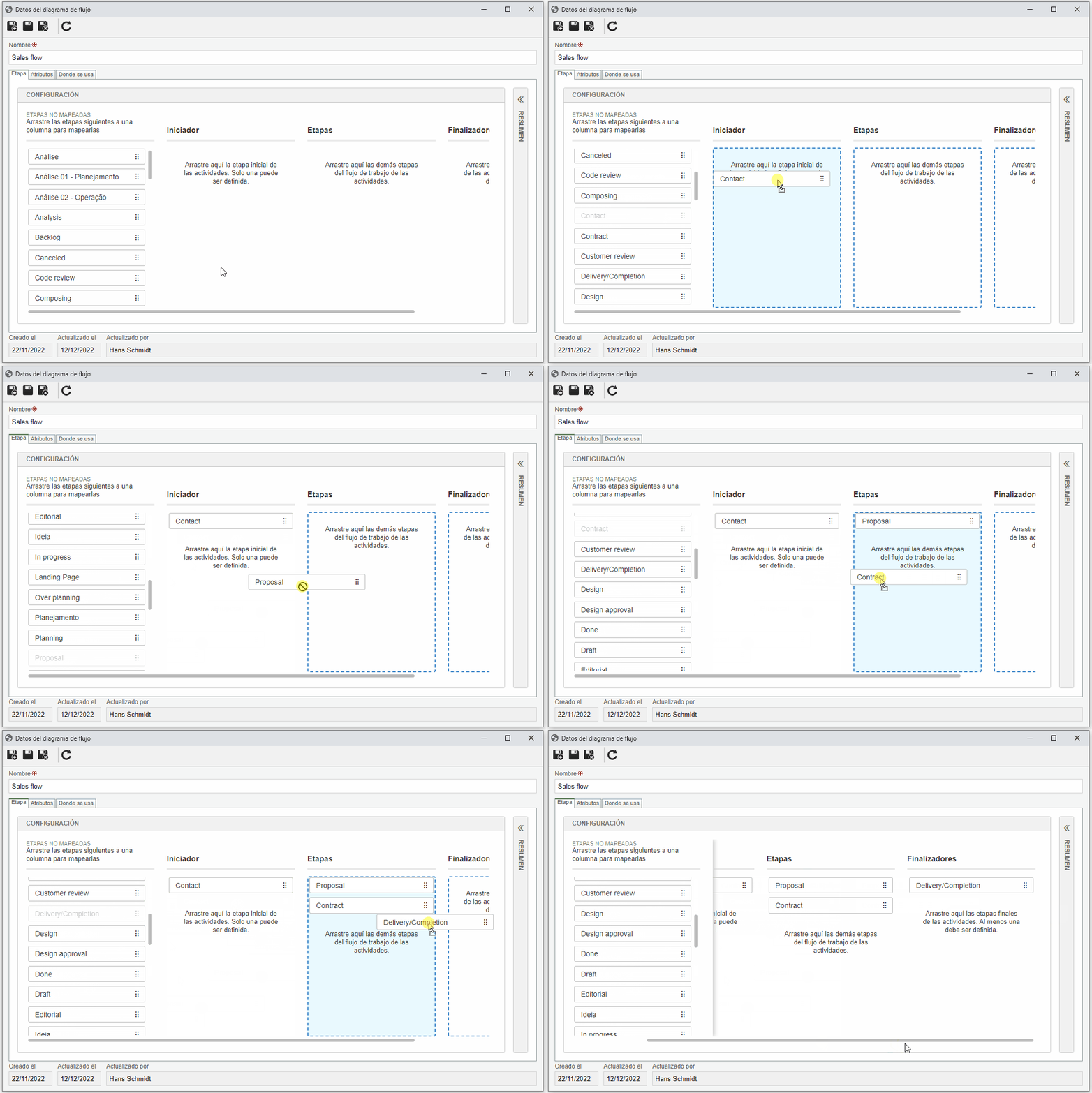
4. En la pestaña Etapa, arrastra cada etapa registrada a la columna del flujo correspondiente:
- Iniciador: defina la situación inicial de las actividades. Solo se puede arrastrar una etapa a la columna.
- Etapas: arrastre para esta columna todas las etapas de ejecución de la actividad.
- Finalizadores: arrastre la etapa de finalización de las actividades. Solo se puede arrastrar una etapa a la columna.
5. Clic en el botón  para guardar el registro. Ahora, todas las pestañas quedarán habilitadas.
6. En la pestaña Atributos, es posible asociar atributos al diagrama de flujo que pueden complementar la información relativa a la ejecución de las actividades cuyo tipo esté configurado con este diagrama de flujo. Tras asociar, los atributos serán presentados como campos de la actividad. Vea más detalles en el artículo Asociar atributo al diagrama de flujo.
7. En la pestaña Donde se usa, es posible visualizar los detalles del workspace al cual el diagrama de flujo fue asociado.
Definición de la secuencia de las etapas
A continuación, es necesario definir el orden en el que las actividades pasarán por las etapas.
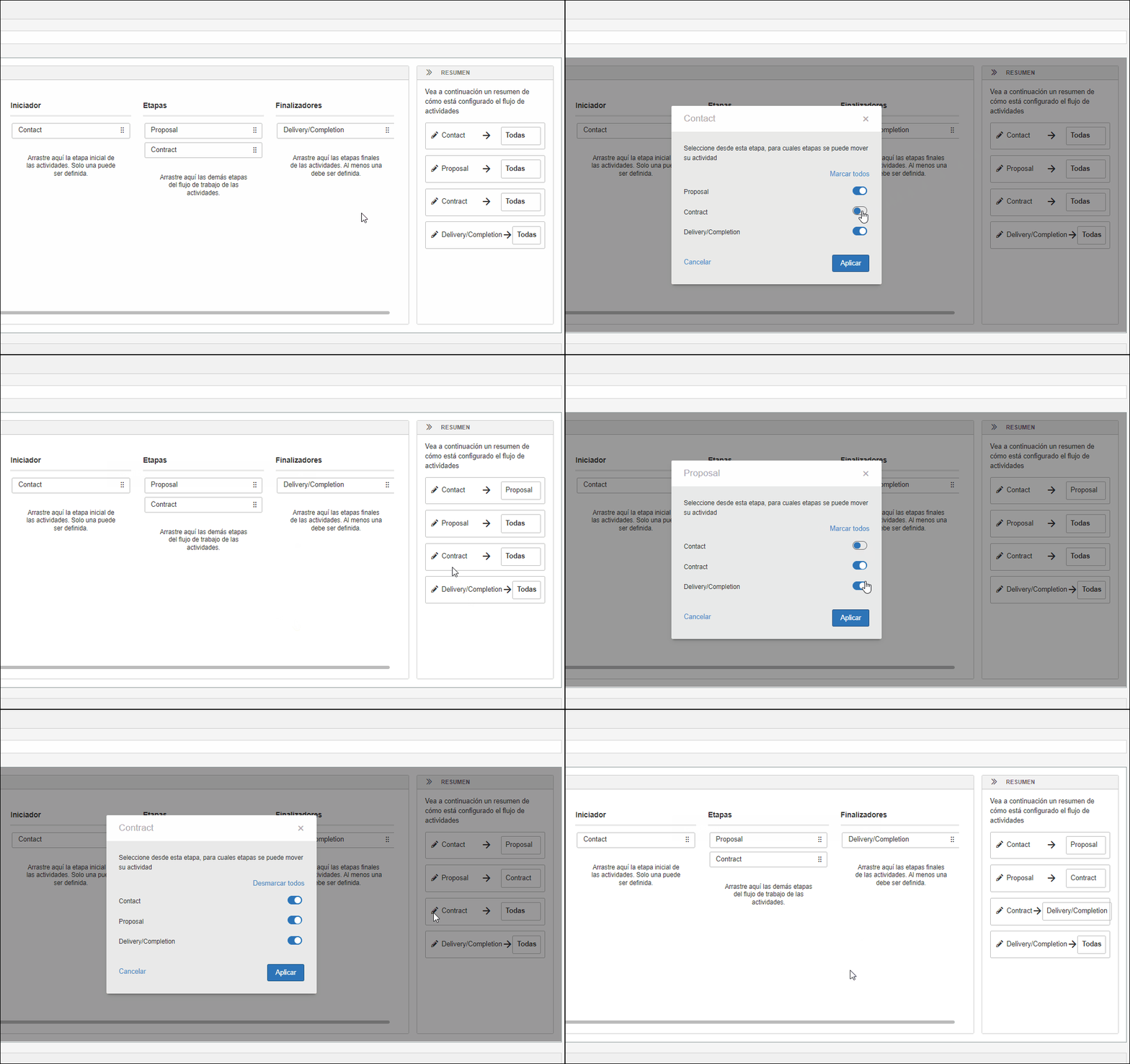
En la sección Resumen de la pestaña Etapas, haga clic en  junto al nombre de las etapas para editar su destino.
Por ejemplo, cuando la actividad proviene de la etapa "Contact", podemos establecer la próxima como "Proposal"; luego, si se acepta la propuesta, la enviamos a la etapa de "Contract" para elaborar la propuesta de contrato y, finalmente, para "Delivery/Completion".
Vea a continuación cómo definir el flujo de las etapas de las actividades.
Si el diagrama de flujo ya se está utilizando en un workspace y se elimina alguna etapa del diagrama de flujo, el sistema emitirá un alerta en caso de que haya actividades en esta etapa.
En la pantalla de este alerta, se debe seleccionar una nueva etapa sustituir la que se ha eliminado del diagrama de flujo. Las actividades que se encuentran en la etapa eliminada serán migradas automáticamente a la nueva.
Conclusión
El diagrama de flujo estará listo para ser utilizado en los workspaces. Acceda al artículo Configurar un workspace para continuar el flujo.