Habilitar automatización del proceso
 |
 |
 |
 |
Este artículo es válido para el nuevo menú unificado Proceso (PM063) en la versión 3.0 del sistema:
- Acceda a la documentación de release notes para obtener más detalles sobre los cambios significativos en la unificación del menú.
- Haga clic aquí para acceder a la documentación válida para el menú antiguo de registro.
Prerrequisitos
- Acceso al menú Proceso (PM063).
- Proceso con las primeras configuraciones del registro realizadas.
Introducción
Habilitar la automatización del proceso permite que se realice su ejecución en otros componentes.
Este recurso se habilita y configura en la sección Automatización, de la pantalla de registro del proceso (PM063) en modo edición, como muestra la imagen abajo.
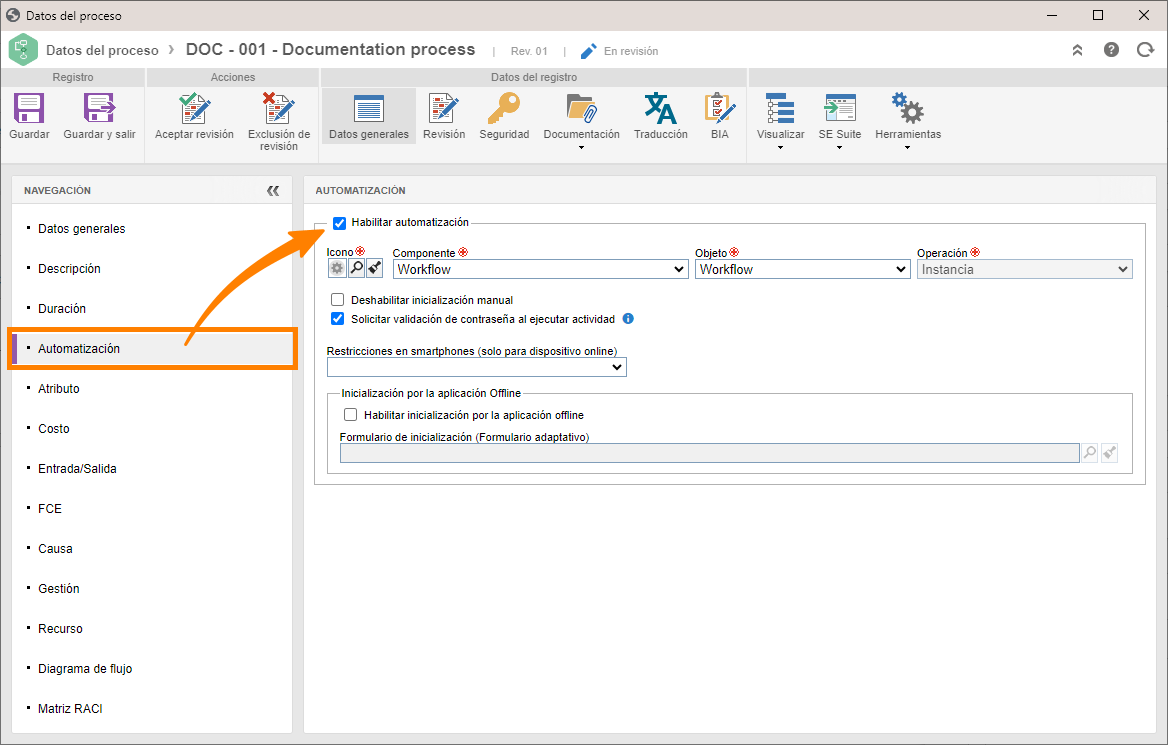
A continuación, le mostraremos cómo configurar el recurso en esta pantalla:
Habilitar automatización del proceso
1. Acceda al menú Proceso (PM063), haga clic con el botón derecho sobre el proceso en que desea habilitar la automatización y seleccione la opción Abrir datos.
2. En el panel NAVEGACIÓN, seleccione la opción Automatización y marque la opción Habilitar automatización.
3. A continuación, seleccione el componente, el objeto y la operación que será realizada por medio del proceso. Para saber qué significa cada opción, consulte la tabla a continuación:
| Componente | Objeto | Operación | Descripción |
| APQP/PPAP | APQP/PPAP | Revisión | Permite seleccionar el proceso como método de revisión en un tipo de APQP/PPAP. |
| Activo | Activo | Revisión | Permite seleccionar el proceso como método de revisión en un tipo de activo. |
| Base de conocimiento | Artículo | Revisión | Permite seleccionar el proceso como método de revisión en una base de conocimiento. |
| Desempeño | Scorecard | Revisión | Permite seleccionar el proceso como método de revisión en un tipo de scorecard. |
| Documento | Documento | Revisión | Permite seleccionar el proceso como método de revisión de documentos en una categoría. |
| Documento | Documento | Aprobación | Permite seleccionar el proceso como método de aprobación de indexación de documentos en una categoría. |
| Documento | Lote de captura | Verificación | Permite seleccionar el proceso como método de verificación de lotes de captura de documentos en los datos de la configuración de captura (SoftExpert Captura). |
| FMEA | FMEA | Revisión | Permite seleccionar el proceso como método de revisión en un tipo de FMEA. |
| Formulario | Formulario | Revisión | Permite seleccionar el proceso como método de revisión en una tabla de formulario. |
| Insumo | Insumo | Revisión | Permite seleccionar el proceso como método de revisión en un tipo de insumo. |
| PDM | Ítem | Revisión | Permite seleccionar el proceso como método de revisión en un tipo de ítem. |
| Proceso | Proceso | Revisión | Permite seleccionar el proceso como método de revisión en un tipo de proceso. |
| Encuesta | Encuesta | Revisión | Permite seleccionar el proceso como método de revisión en un tipo de encuesta. |
| Requisito | Requisito | Revisión | Permite seleccionar el proceso como método de revisión de requisitos en un tipo de requisito. |
| Requisito | Mapeo de requisito | Revisión | Permite seleccionar el proceso como método de revisión de mapeos en un tipo de requisito. |
| Riesgo | Plan | Revisión | Permite seleccionar el proceso como método de revisión en un tipo de plan. |
| Capacitación | Curso | Revisión | Le permite seleccionar el proceso como método de revisión en un tipo de curso. |
| Workflow | Workflow | Instancia | Permite automatizar la ejecución de instancias en SoftExpert Workflow. |
| Incidente | Ciclo de vida | Permite automatizar el ciclo de vida de incidentes de SoftExpert Workflow. | |
| Problema | Ciclo de vida | Permite automatizar el ciclo de vida de problemas de SoftExpert Workflow. |
4. Después de llenar los campos, marque las opciones deseadas para parametrizar la automatización:
| Deshabilitar inicialización manual |
Esta opción solo estará disponible para la automatización del componente SoftExpert Workflow. Marque esta opción para que el proceso no se pueda inicializar manualmente; es decir, el proceso solo se podrá inicializar como un subproceso, desde otro proceso o a través de una programación. |
| Solicitar validación de contraseña al ejecutar actividad |
Marque esta opción para que se solicite una validación de contraseña al ejecutar las actividades del proceso. Para esto, también debe estar marcada la opción Solicitar validación de contraseña al ejecutar tarea en el menú Autenticación del componente Configuración. |
| Restricciones en smartphones |
Esta opción solo estará disponible para la automatización del componente SoftExpert Workflow. Deje este campo en blanco para que no se aplique ninguna restricción de inicialización o ejecución de actividades del proceso en teléfonos inteligentes. De lo contrario, seleccione una de las opciones de restricción:
|
| Inicialización por la aplicación offline |
Marque esta opción para que el proceso esté disponible en la aplicación mobile de SoftExpert Suite para su uso sin conexión. A continuación, llene el campo Formulario de inicialización (Formulario adaptativo). El formulario adaptativo necesita estar con la configuración Habilitar formulario para uso en la aplicación offline marcado. Esta opción puede ser encontrada en la pantalla de datos del formulario al accederla en modo de edición, a través del botón Modificar formulario. |
5. Después de marcar las parametrizaciones deseadas, guarde el proceso. Ahora, el proceso estará automatizado.
Conclusión
Con el proceso debidamente registrado y la automatización configurada, el siguiente paso es montar su diagrama de flujo.