Revisar un proyecto
Este artículo es válido hasta la versión 2.1.9 del sistema. Haga clic aquí para acceder a la documentación referente a las versiones posteriores.
Si es necesario incluir cambios en el proyecto, puede crear una revisión.
Para efectuarlo, es solo seguir los pasos a continuación:
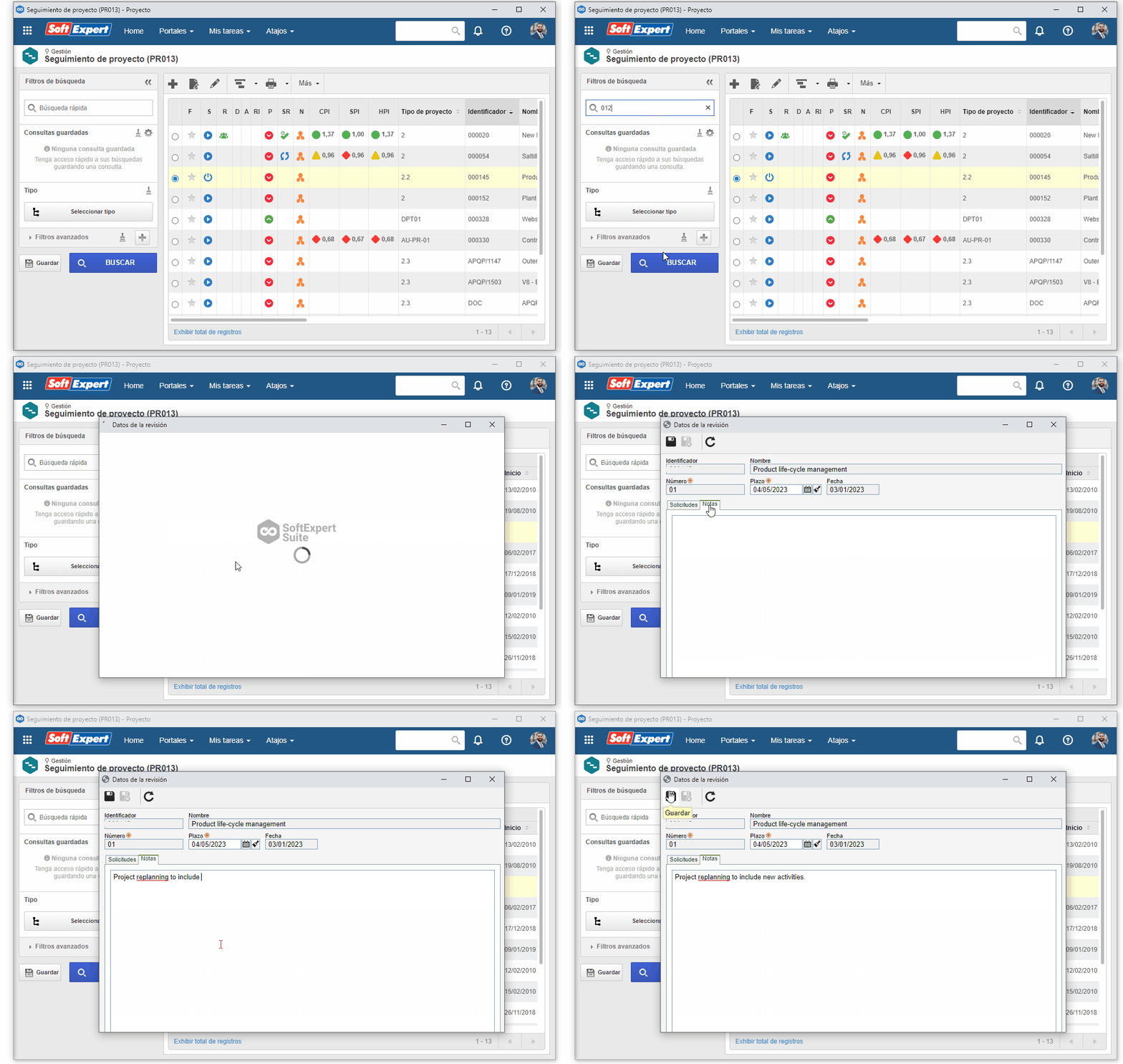
1. Acceda al menú PR013.
2. Busque y seleccione el proyecto que ha sido creado en el tema Planificar un proyecto. En este caso, el correspondiente al identificador "012".
3. Haga clic en el botón  .
.
4. En la pantalla que se abrirá, complete el campo Plazo con "30/10/2022".
5. Complete con "Project replanning to include new activities" el campo Notas.
6. Haga clic en el botón Guardar y luego en Guardar y salir.6. Haga clic en el botón Guardar y luego en Guardar y salir.
7. Acceda al menú Mis tareas > Proyecto > Revisión de proyecto y programa.
8. Busque y seleccione el proyecto.
9. Haga clic en la flecha al lado del botón  y luego en la opción Cronograma de la actividad.
10. Incluya una nueva actividad, haga clic en el botón Guardar y cierre la pantalla.
11. Vuelva al menú de inicio y seleccione de nuevo la tarea de revisión de proyecto.
12. Haga clic en el botón  y confirme el mensaje del sistema.
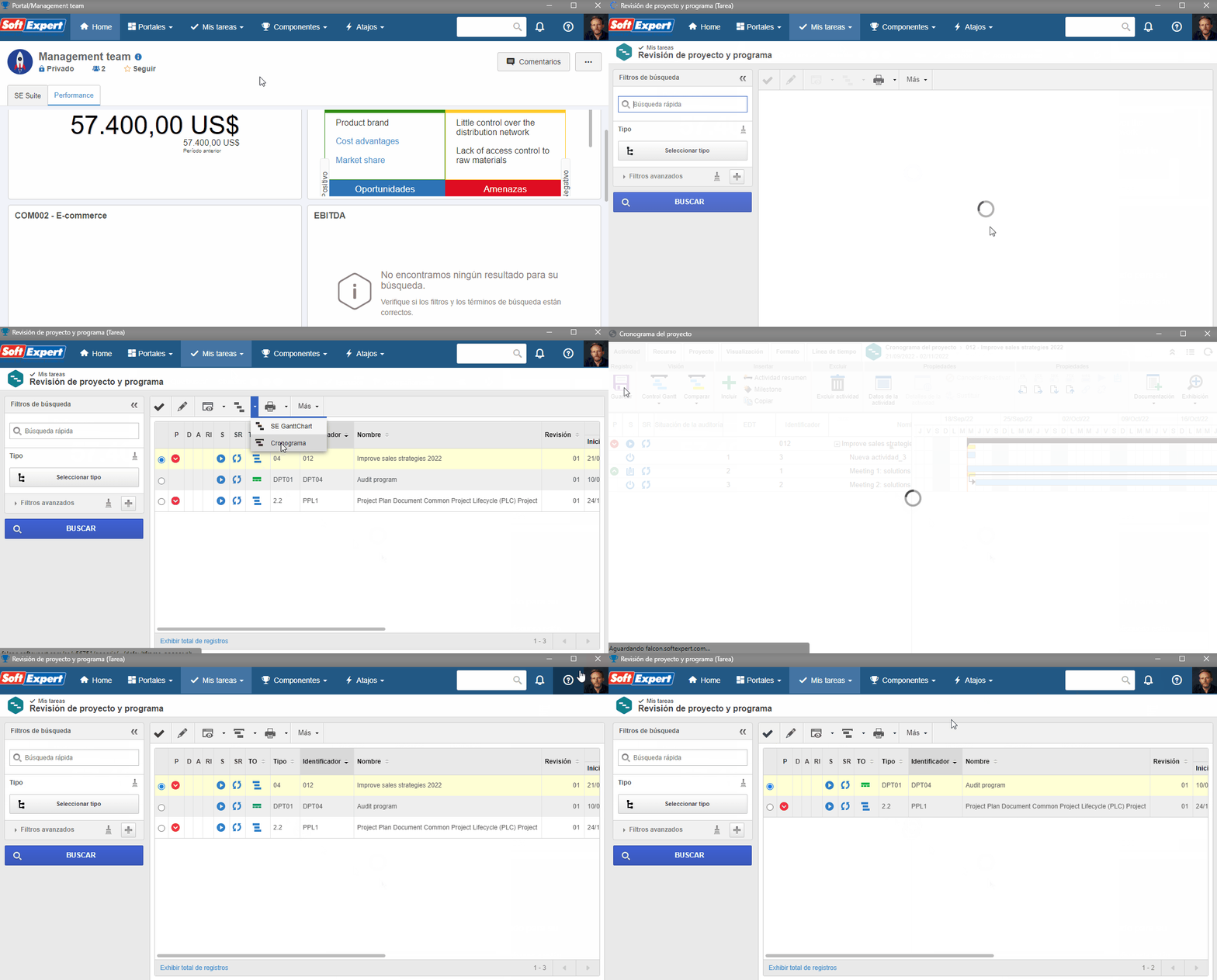
13. ¡La revisión del proyecto ha sido concluida!