Gestionar plazos
Prerrequisitos
- Acceso al menú Proceso (PM063).
- Proceso registrado y modelado.
Introducción
En SoftExpert Proceso, es posible gestionar plazos utilizando el recurso de deadline. El deadline representa un cronómetro que dispara una acción cuando llega a cero. Es decir, cuando una actividad o proceso alcance un tiempo de ejecución determinado, definido como su deadline, se disparará una acción.
Esta funcionalidad se puede configurar para el proceso y para las actividades del proceso.
Para configurar el deadline de un proceso, en la pantalla de datos del proceso, haga clic en el botón Configuraciones y en Deadline. Se abrirá la pantalla de gestión de plazos:

Para configurar el deadline de una actividad, en la pantalla de datos de la actividad, haga clic en el botón Configuraciones y en Deadline. Se abrirá la pantalla de gestión de plazos:
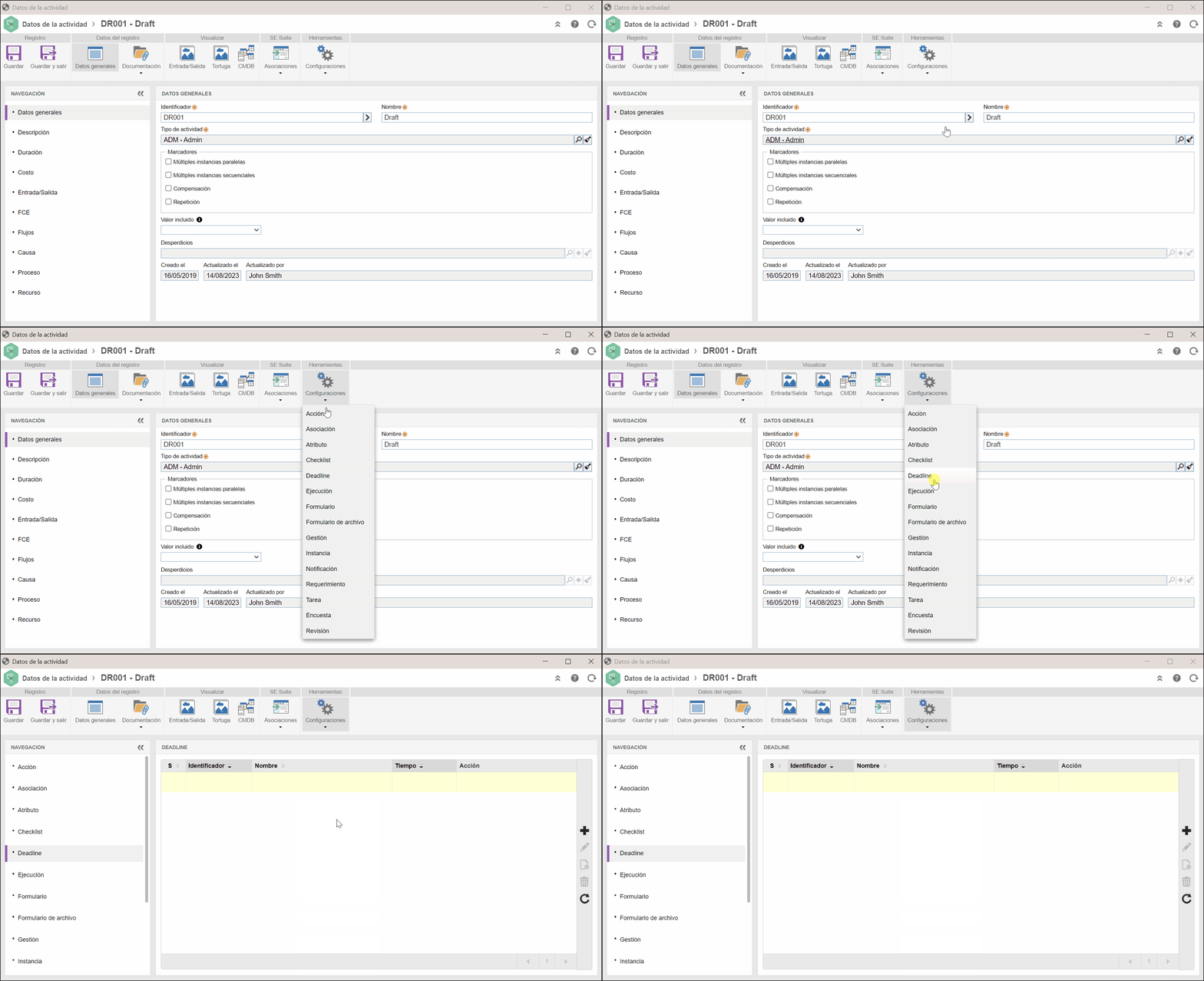
En la pantalla que se abrirá, realice los siguientes pasos:
Gestionar plazos
1. Haga clic en el botón  .
.
2. En la pantalla que se abrirá, informe un identificador y un nombre para el deadline.
3. En el campo Tiempo, informe cuánto tiempo la ejecución del proceso o de la actividad debe durar para que se dispare la acción del deadline. No será posible seleccionar un tiempo inferior a 15 minutos para la programación.
4. Guarde el registro. En este momento, los demás campos quedarán habilitados para su llenado.
5. En la pestaña Acción, configure la acción que será disparada por el deadline. Para ello, utilice los siguientes campos:
- Modificar ejecutor: esta opción es válida para deadlines de actividades. Si este campo está marcado, cuando se alcance el plazo del deadline, el ejecutor de la actividad podrá ser modificado. Seleccione, en el campo Nuevo ejecutor, quién ejecutará la actividad.
- Notificar responsables: marque esta opción para enviar una notificación, vía e-mail, para determinados responsables así que la duración de la ejecución del proceso o de la actividad alcance el tiempo definido como deadline. Utilice los botones de esta sección para asociar a los responsables que recibirán la notificación.
Esta notificación corresponde al correo electrónico "Deadline vencido", que muestra la información del proceso o actividad en el que está relacionado el deadline.
6. Haga clic en Guardar y salir.
Con el registro del deadline guardado, es posible utilizar los demás botones de la sección Deadline:
 |
Haga clic en este botón para editar las configuraciones del deadline seleccionado. |
 |
Haga clic en este botón para desactivar/activar un deadline seleccionado. |
 |
Haga clic en este botón para excluir el deadline seleccionado. |
Conclusión
De esta manera, a partir del momento en que usted guardó las configuraciones, cuando el plazo del deadline sea alcanzado, las acciones configuradas anteriormente serán disparadas.