Consultas de SoftExpert Proceso
Prerrequisitos
- Acceso al menú Consulta > Actividad/Decisión (PM024).
- Acceso al menú Consulta > Costo (PM025).
- Acceso al menú Consulta > Matriz de E/S X procesos (PM030).
- Acceso al menú Consulta > Matriz interprocesos (PM029).
- Acceso al menú Consulta > Recurso (PM026).
- Acceso al menú Consulta > Revalidación (PM060).
- Acceso al menú Consulta > Revisión (PM027).
- Acceso al menú Consulta > Tareas (PM028).
Introducción
Para facilitar el control de los registros y la visualización de la información registrada, se encuentran disponibles varios menús de consulta.
Los menús de consultas disponibles son:
Consultar actividad/decisión
Permite tener una visión detallada de las actividades y decisiones registradas en el sistema.
1. Acceda al menú Consulta > Actividad/Decisión (PM024).
2. Utilice los Filtros de búsqueda para localizar la actividad/decisión deseada y haga clic en el botón Buscar.
3. Seleccione la actividad/decisión en la lista de registros y haga clic en el botón  para acceder a la pantalla de datos.
4. Haga clic en Más y utilice los botones  y
y  para visualizar el diagrama de entradas y salidas y visualizar el diagrama de tortuga de la actividad, respectivamente.
Filtros avanzados de la consulta
Actividad
- Proceso: informe el proceso que contiene la actividad que se consultará.
- Identificador: informe el identificador de la actividad/decisión que se consultará.
- Nombre: informe el nombre de la actividad/decisión que se consultará.
- Situación: expanda la lista de opciones y marque la posible situación en la que se encuentra la actividad/decisión. Si así se parametriza, algunas situaciones ya vendrán marcadas, pero será posible desmarcarlas. Utilice los demás botones para marcar todas las situaciones disponibles y limpiar las maraciones realizadas.
-
Usuario de registro: seleccione el usuario que registró la actividad que se consultará. Utilice los botones
 ,
,  y
y  para, respectivamente, buscar el usuario deseado, seleccionar su propio usuario y limpiar el campo.
 - Duración: informe el intervalo de tiempo que abarca la duración de la actividad/decisión.
Otros
-
Entrada: utilice este filtro para buscar el registro por medio de información o materiales
necesarios para la ejecución de la actividad/decisión que se consultará:- Información: seleccione una información de entrada.
- Material: seleccione un material de entrada.
-
Salida: utilice este filtro para buscar el registro mediante información o materiales
producidos durante la ejecución de la actividad/decisión que se consultará:- Información: seleccione una información de salida.
- Material: seleccione un material de salida.
- Recurso: seleccione el recurso utilizado en la ejecución de la actividad/decisión que se consultará.
- Costo: seleccione el gasto generado por la ejecución de la actividad/decisión que se consultará.
Consultar costo
Permite tener una visión detallada de los costos obtenidos durante la ejecución de las actividades, de las decisiones y de los procesos registrados en el sistema.
1. Acceda al menú Consulta > Costo (PM025).
2. Utilice los Filtros de búsqueda para buscar el costo deseado y haga clic en el botón Buscar.
3. Seleccione el costo en la lista de registros y haga clic en el botón para acceder a su pantalla de datos.
Filtros avanzados de la consulta
Costo
- Costo: seleccione el costo obtenido en la ejecución del ítem del proceso.
- Valor: informe el intervalo de valores a buscar. Por ejemplo, listar todos los costos entre R$ 500,00 y R$ 1.000,00.
Actividad/Proceso
- Actividad/Proceso: seleccione la actividad o proceso que generó el costo que se consultará.
- Tipo: expanda la lista y marque si el costo ocurrió en una actividad, decisión o proceso. Según la opción seleccionada, complete el filtro Tipo de actividad/decisión/proceso.
Consultar matriz de E/S X procesos
Permite hacer el seguimiento de las transferencias de materiales e información realizadas entre las actividades de un proceso.
1. Acceda al menú Consulta > Matriz de E/S X procesos (PM030).
2. Utilice los Filtros de búsqueda para buscar el costo deseado y haga clic en el botón Buscar.
3. Haga clic en Más y utilice el botón para visualizar el diagrama de entradas y salidas del proceso seleccionado.
Filtros avanzados de la consulta
General
Asocie los procesos que formarán la matriz. Para eso, utilice los botones disponibles en el filtro:
 |
Permite seleccionar los procesos deseados. En la parte superior de la pantalla que se abrirá, estarán disponibles algunos filtros que permiten buscar los registros a través de información específica. Utilice la tecla CTRL o SHIFT del teclado para seleccionar más de una opción a la vez. |
 |
Si es necesario, utilice este botón para desasociar un proceso del análisis que se está realizando. |
Consultar matriz interprocesos
Permite visualizar la relación formada entre los procesos registrados en el sistema.
1. Acceda al menú Consulta > Matriz de E/S X procesos (PM030).
2. Utilice los Filtros de búsqueda para buscar el costo deseado y haga clic en el botón Buscar.
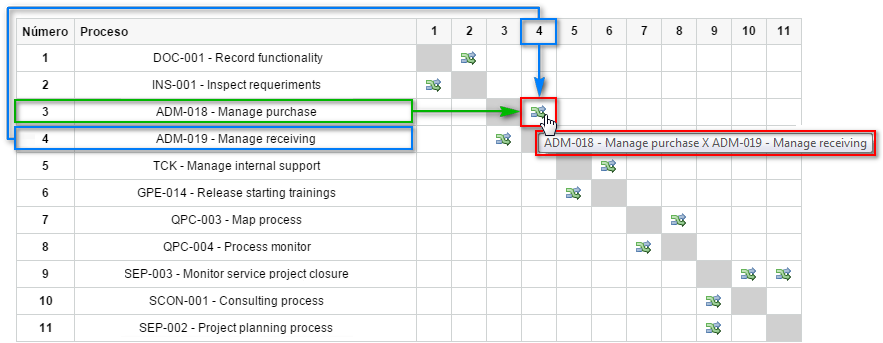
3. El icono  indica que existe una relación. Pase el mouse sobre el ícono para visualizar el nombre de los dos procesos relacionados. Haga clic sobre el ícono para abrir la pantalla con los detalles de la relación. Al pasar el mouse por encima de los títulos de las columnas, se muestra el nombre de los procesos que cada número representa:
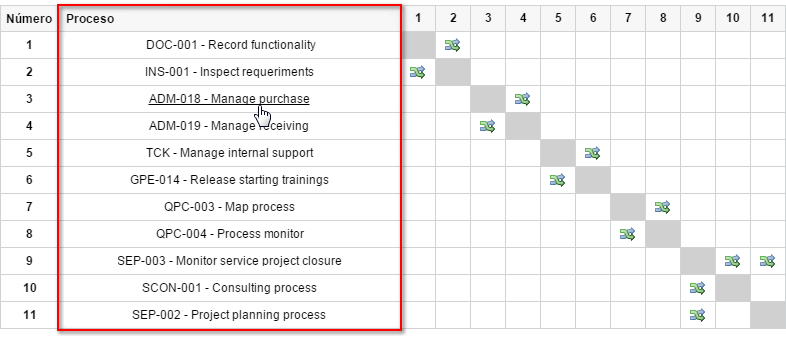
4. Al hacer clic en el nombre del proceso en la matriz, se abre una pantalla que muestra todos los procesos relacionados. En esta pantalla, es posible visualizar cuáles son las relaciones existentes con cada proceso:
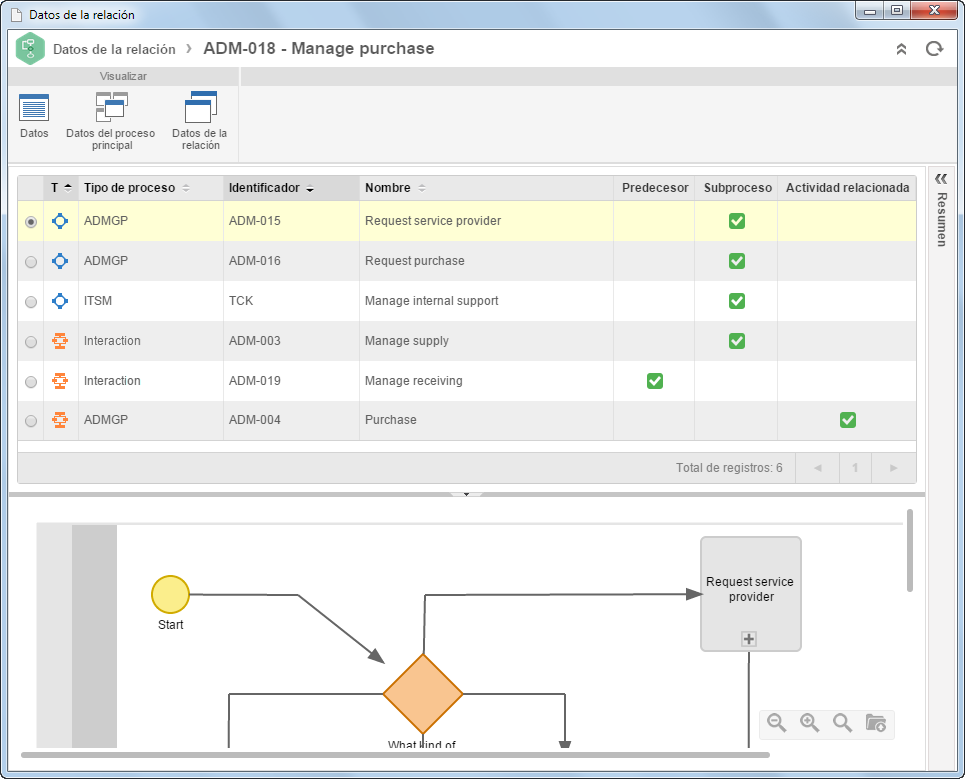
5. Al hacer clic en el nombre del proceso en la pantalla de datos de la relación, se muestra una vista previa de su diagrama de flujo en la parte inferior de la pantalla. Al hacer clic en el icono  de la columna Actividad relacionada, en la parte inferior de la pantalla se mostrarán las actividades comunes entre los procesos:
6. Haga clic en Más y utilice el botón  para visualizar la configuración del diagrama de ejecutores. En esta pantalla, se seleccionan los ejecutores que se mostrarán en el diagrama. El diagrama debe, entonces, mostrar un ejecutor (rol funcional) y, a continuación, las actividades de este rol y los procesos de cada actividad.
Filtros avanzados de la consulta
General
- Identificador: informe el identificador del proceso involucrado en la relación y que se desea consultar.
- Nombre: informe el nombre del proceso involucrado en la relación y que se desea consultar.
- Situación: expanda la lista de opciones y marque la posible situación en la que se encuentra el proceso involucrado en la relación. Si así se parametriza, algunas situaciones ya vendrán marcadas, sin embargo, será posible desmarcarlas. Utilice los demás botones para marcar todas las situaciones disponibles y limpiar las maraciones realizadas.
-
Usuario de registro: seleccione el usuario que registró la actividad que se consultará. Utilice los botones , y para, respectivamente, buscar el usuario deseado, seleccionar su propio usuario y limpiar el campo.
-
Tipo de relación: seleccione el tipo de relación que se mostrará en la matriz:
- Predecesor: esta relación muestra los procesos (subprocesos) que están vinculados por una transición.
- Subprocesos: muestra la relación entre proceso y subproceso, o sea, cuando el subproceso fue ingresado en el modelado del proceso.
- Actividad: muestra la relación existente cuando varios procesos utilizan una misma actividad.
- Mostrar solo los procesos relacionados: marque este campo para que, en el resultado de la consulta, se muestren solo los procesos que tienen algún tipo de relación. De lo contrario, se mostrarán todos los procesos seleccionados en la sección "Otros", aunque no tengan relación.
Ejecutor
Seleccione, en esta sección, el Tipo de ejecutor del proceso involucrado en la relación que se desea consultar.
Están disponibles para selección los siguientes tipos: área, entidad externa, rol funcional, área/función o usuario específico. Recuerde que, según la opción seleccionada, se mostrará el respectivo filtro de búsqueda para el llenado de la información deseada.
Otros
En esta sección deben asociarse los procesos que formarán la matriz interprocesos.
Para eso, utilice los botones disponibles en el filtro: Recuerde que que, si no se selecciona ningún proceso en esta sección, se tendrán en consideración todos los procesos registrados en el sistema.
|
Permite seleccionar los procesos deseados. En la parte superior de la pantalla que se abrirá, estarán disponibles algunos filtros que permiten buscar los registros a través de información específica. Utilice la tecla CTRL o SHIFT del teclado para seleccionar más de una opción a la vez. |
|
Si es necesario, utilice este botón para desasociar un proceso del análisis que se está realizando. |
Consultar recurso
Permite tener una visión detallada de los recursos utilizados en la ejecución de las actividades, de las decisiones y de los procesos registrados en el sistema.
1. Acceda al menú Consulta > Recurso (PM026).
2. Utilice los Filtros de búsqueda para buscar el recurso deseado y haga clic en el botón Buscar.
3. Seleccione el recurso en la lista de registros y haga clic en el botón para abrir la pantalla de datos del proceso cuyo recurso está seleccionado en la pantalla principal.
Filtros avanzados de la consulta
Recurso
- Recurso: informe el recurso utilizado en la ejecución del ítem del proceso.
- Tipo de recurso: seleccione el tipo en que se clasifica el recurso utilizado en la ejecución del ítem del proceso.
- Cantidad: informe el intervalo que abarca la cantidad de recurso utilizada en la ejecución del ítem del proceso.
- Duración: informe el intervalo que abarca la cantidad de horas trabajadas por el recurso en la ejecución del ítem del proceso.
- Costo hora: informe el intervalo que abarca el costo de la hora del recurso.
Actividad/Proceso
- Actividad / Proceso: seleccione la actividad/proceso que utilizó el recurso.
- Tipo: seleccione si el recurso fue utilizado en una actividad, decisión o proceso. Según la opción seleccionada, complete el filtro Tipo de Actividad/Decisión/Proceso.
Consultar revalidación
Permite consultar las revalidaciones realizadas en los procesos registrados en el sistema (que tengan configurado este control), independientemente de la etapa de ejecución en la que se encuentren.
1. Acceda al menú Consulta > Revalidación (PM060).
2. Utilice los Filtros de búsqueda para buscar la revalidación deseada y haga clic en el botón Buscar.
3. Seleccione la revalidación en la lista de registros y utilice una de las opciones de la barra de herramientas:
 |
Haga clic en este botón para visualizar el diagrama de flujo del proceso seleccionado. |
|
Haga clic en este botón para visualizar la pantalla de datos del proceso seleccionado. |
Filtros avanzados de la consulta
Favoritos
Seleccione el campo Solo favoritos para que en la consulta se presenten solo los registros clasificados como favoritos.
Proceso
- Subproceso: seleccione el subproceso que compone el modelado del proceso que desea buscar.
- Identificador: indique el número/sigla del proceso que desea buscar.
- Nombre: indique el nombre del proceso que desea buscar.
- Situación: expanda la lista de opciones y marque la posible situación en la que se encuentra el proceso. Si así se parametriza, algunas situaciones ya vendrán marcadas, sin embargo, será posible desmarcarlas. Utilice los demás botones para marcar todas las situaciones disponibles y limpiar las maraciones realizadas.
-
Responsable: seleccione el usuario definido como responsable del proceso que se consultará. Utilice los botones , y para, respectivamente, buscar el usuario deseado, seleccionar su propio usuario y limpiar el campo.
Consultar revisión
Permite hacer un seguimiento de las revisiones de los procesos, independientemente de la situación en la que se encuentren.
1. Acceda al menú Consulta > Revisión (PM027).
2. Utilice los Filtros de búsqueda para buscar la revisión deseada y haga clic en el botón Buscar.
3. Seleccione la revisión en la lista de registros y utilice una de las opciones de la barra de herramientas:
|
Haga clic en este botón para visualizar el diagrama de flujo del proceso seleccionado. |
|
Haga clic en este botón para visualizar la pantalla de datos del proceso seleccionado. |
4. Haga clic en Más y utilice una de las opciones disponibles:
 |
Haga clic en este botón para comparar las revisiones del proceso seleccionado. |
 |
Haga clic en este botón para visualizar el diagrama de árbol del proceso seleccionado. |
|
Este botón quedará habilitado cuando la integración con SoftExpert Riesgo esté habilitada en el tipo. Al hacer clic en el botón, se mostrará el plan de riesgos que utiliza el proceso seleccionado como alcance. Podrá crearse el plan de riesgo, en caso de que no se haya registrado en SoftExpert Riesgo. |
Filtros avanzados de la consulta
Revisión
- Motivo: seleccione el motivo por el cual se registró la revisión.
- Situación: expanda la lista de opciones y marque la posible situación en la que se encuentra la revisión. Si así se parametriza, algunas situaciones ya vendrán marcadas, sin embargo, será posible desmarcarlas. Utilice los demás botones para marcar todas las situaciones disponibles y limpiar las maraciones realizadas.
-
Mostrar revisiones: seleccione qué tipo de revisión será presentado.
- En marcha: se mostrarán en el resultado de la consulta solo las revisiones que están en marcha.
- Vigente: se mostrará en el resultado de la consulta solo las revisiones vigentes.
- Obsoleta: se mostrarán en el resultado de la consulta todas las revisiones obsoletas.
- Fecha de revisión: informe el intervalo de fechas que abarca el día de la revisión o hace cuántos días se realizó la revisión.
Consultar tareas
Permite buscar y visualizar las actividades registradas en SoftExpert Proceso.
1. Acceda al menú Consulta > Tareas (PM028).
2. Haga clic en el campo Seleccione un tipo de tarea para seleccionar las tareas que desea visualizar.

3. Llene los filtros y haga clic en el botón Buscar. Las tareas aparecerán justo debajo.
4. Habilite la opción Mostrar registros de los niveles inferiores para que los registros que se encuentran en los niveles jerárquicos por debajo del tipo seleccionado también sean buscados.
5. Seleccione las tareas que desee y haga clic en Aplicar.
6. El resultado de la búsqueda se mostrará en el lado derecho, según los filtros aplicados.
Para obtener detalles sobre el funcionamiento de las pantallas de consulta, haga clic aquí.
Conclusión
Las consultas o búsquedas son una forma práctica de acceder a los registros del sistema, facilitando la gestión de la información. Vea también cómo efectuar la consulta de procesos.