Consultar proceso
Este artículo es válido para el nuevo menú unificado Proceso (PM063) en la versión 3.0 del sistema:
- Acceda a la documentación de release notes para obtener más detalles sobre los cambios significativos en la unificación del menú.
- Haga clic aquí para acceder a la documentación válida para el menú antiguo de consulta.
Prerrequisito
- Acceso al menú Proceso (PM063).
Introducción
SoftExpert Proceso ofrece un menú que permite, además de registrar, consultar de forma rápida y eficiente los datos de los procesos creados en el sistema, como el árbol del proceso, el diagrama de entradas y salidas, el diagrama de tortuga, el diagrama de flujo de proceso, la matriz RACI, el CMDB y el análisis de minería de procesos.
Vea a continuación más detalles sobre cómo consultar los procesos:
Consultar proceso
1. Para consultar los datos de un proceso, acceda al menú Proceso (PM063).
2. Utilice los filtros de búsqueda para localizar el proceso deseado y haga clic en el botón Buscar.
3. En la lista de registros, haga clic con el botón derecho del mouse sobre el proceso.
4. Luego, elija entre las opciones Abrir datos o Abrir diagrama de flujo.
Además de visualizar el diagrama de flujo y la pantalla de datos del proceso, es posible consultar información adicional:
Árbol del proceso
Después de hacer clic con el botón derecho del mouse sobre el proceso, seleccione la opción Abrir árbol del proceso.
En la pantalla que se abrirá, es posible visualizar los datos del proceso en formato de árbol.
Vea a continuación un ejemplo de árbol de proceso:
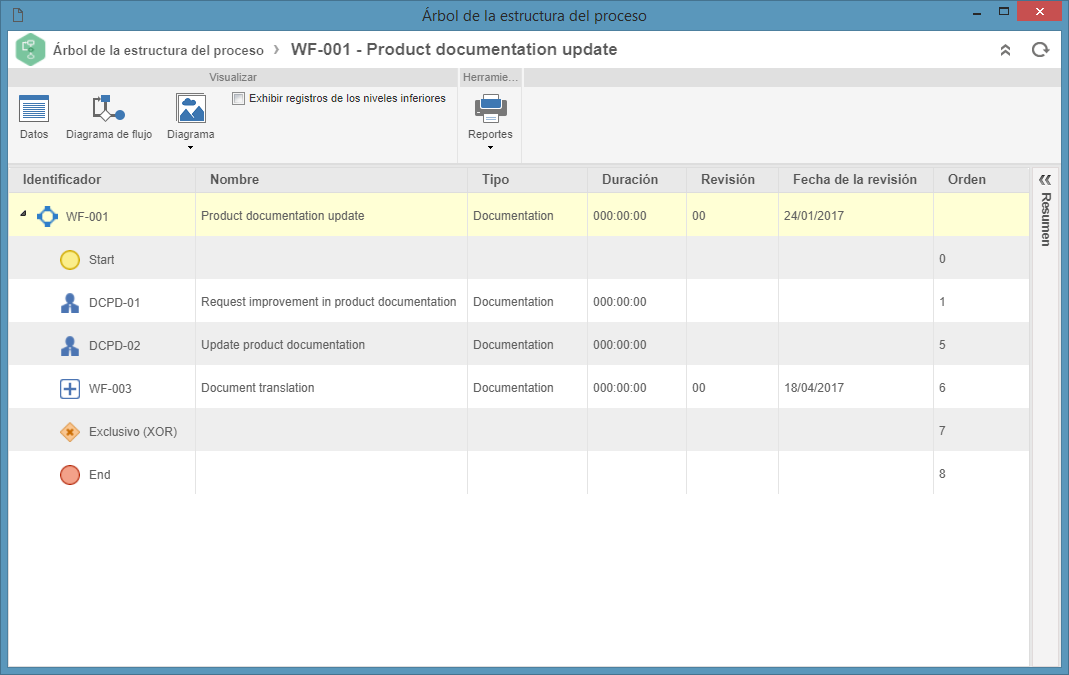
Diagrama de entradas y salidas
Después de hacer clic con el botón derecho del mouse sobre el proceso, seleccione la opción Abrir diagrama E/S.
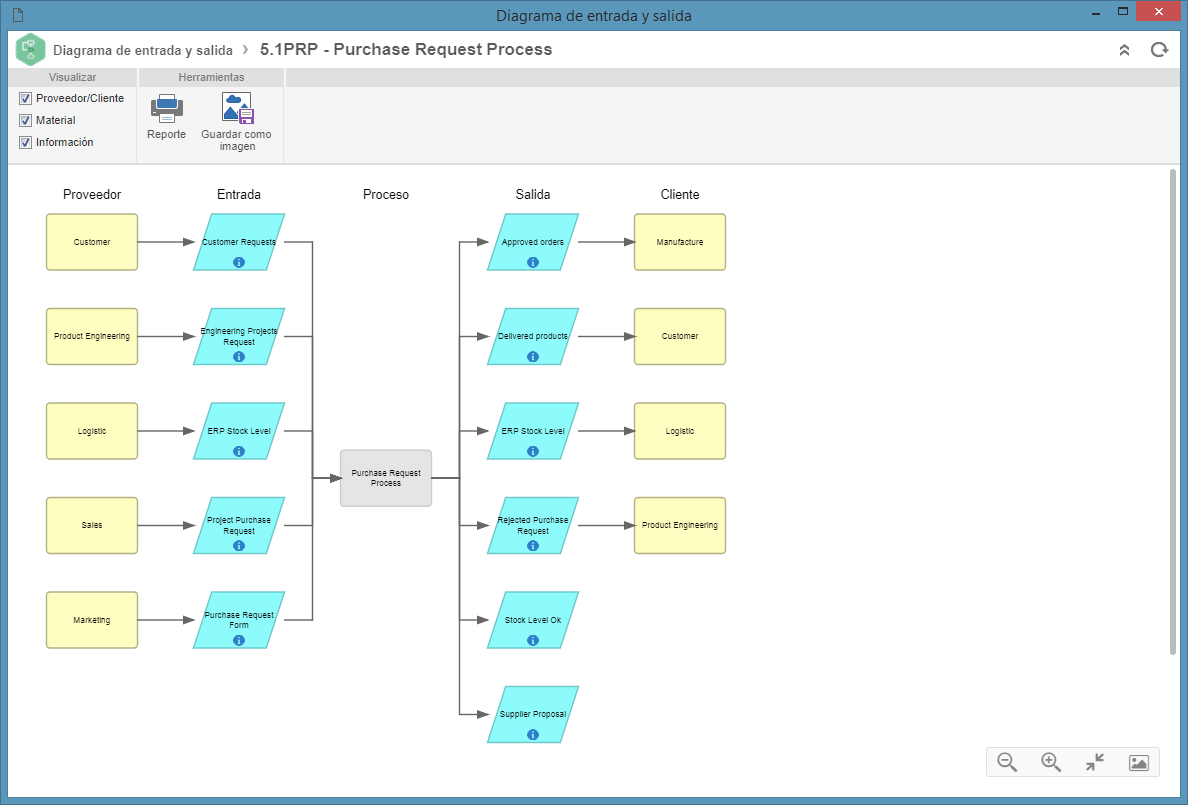
En la pantalla que se abrirá, es posible generar un diagrama para presentar todas las entradas y salidas de materiales e información ocurridas en los ítems del proceso, además de las partes interesadas.
La información del diagrama está dividida en cinco columnas:
| Proveedor | Presenta los proveedores de los materiales/información de cada entrada. Cada rectángulo de esta región representa un proveedor. |
| Entrada | Presenta toda la información o los materiales utilizados por el proceso. Cada paralelogramo de esta región representa una entrada. Haga clic en el elemento para abrir la respectiva pantalla de datos. |
| Salida | Presenta toda la información o los materiales generados por el proceso. Cada paralelogramo de esta región representa una salida. Haga clic en el elemento para abrir la respectiva pantalla de datos. |
| Proceso | Presenta el ítem del proceso. Si este proceso tiene subprocesos, se pueden ver (en un diagrama de entradas y salidas, en una nueva pestaña) expandiendo el proceso a través del icono  . Haga clic en el elemento para abrir la respectiva pantalla de datos. . Haga clic en el elemento para abrir la respectiva pantalla de datos. |
| Cliente | Presenta los clientes que adquieren los materiales y la información de entrada. Cada rectángulo de esta región representa un cliente. |
- También es posible generar el diagrama E/S por medio de los menús Registro > Actividad/Decisión (PM019) y Consulta > Actividad/Decisión (PM024). Basta con seleccionar un registro en la lista, hacer clic en la opción Más, de la barra de herramientas, y seleccionar Visualizar diagrama.
- La información y los materiales de entrada y salida se asocian en la pantalla de datos de los procesos o de las actividades.
Diagrama de tortuga
Después de hacer clic con el botón derecho del mouse sobre el proceso, seleccione la opción Abrir diagrama de tortuga.
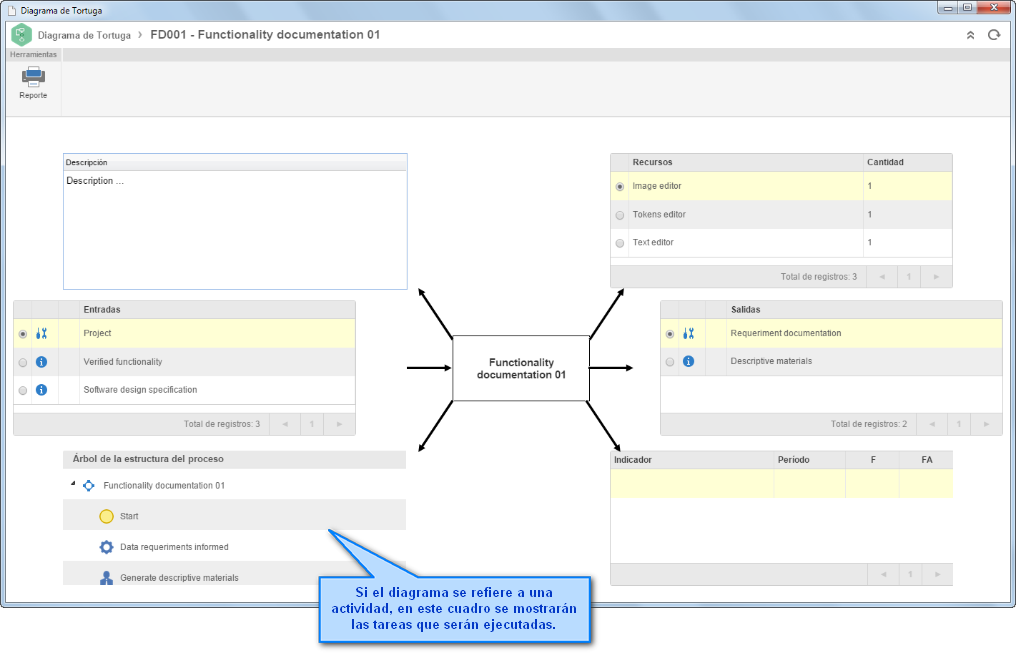
El Diagrama de tortuga es una herramienta de análisis que se puede aplicar a todos los tipos de actividades, decisiones, y procesos identificados en la organización.
Cada diagrama contiene seis cuadros, que se concentran en el funcionamiento, en las entradas y en las salidas del proceso.
El siguiente es un ejemplo del diagrama:
También es posible generar el diagrama de tortuga por medio de los menús Registro > Actividad/Decisión (PM019) y Consulta > Actividad/Decisión (PM024). Basta con seleccionar un registro en la lista, hacer clic en la opción Más, de la barra de herramientas, y seleccionar Diagrama de tortuga.
Diagrama de flujo de proceso
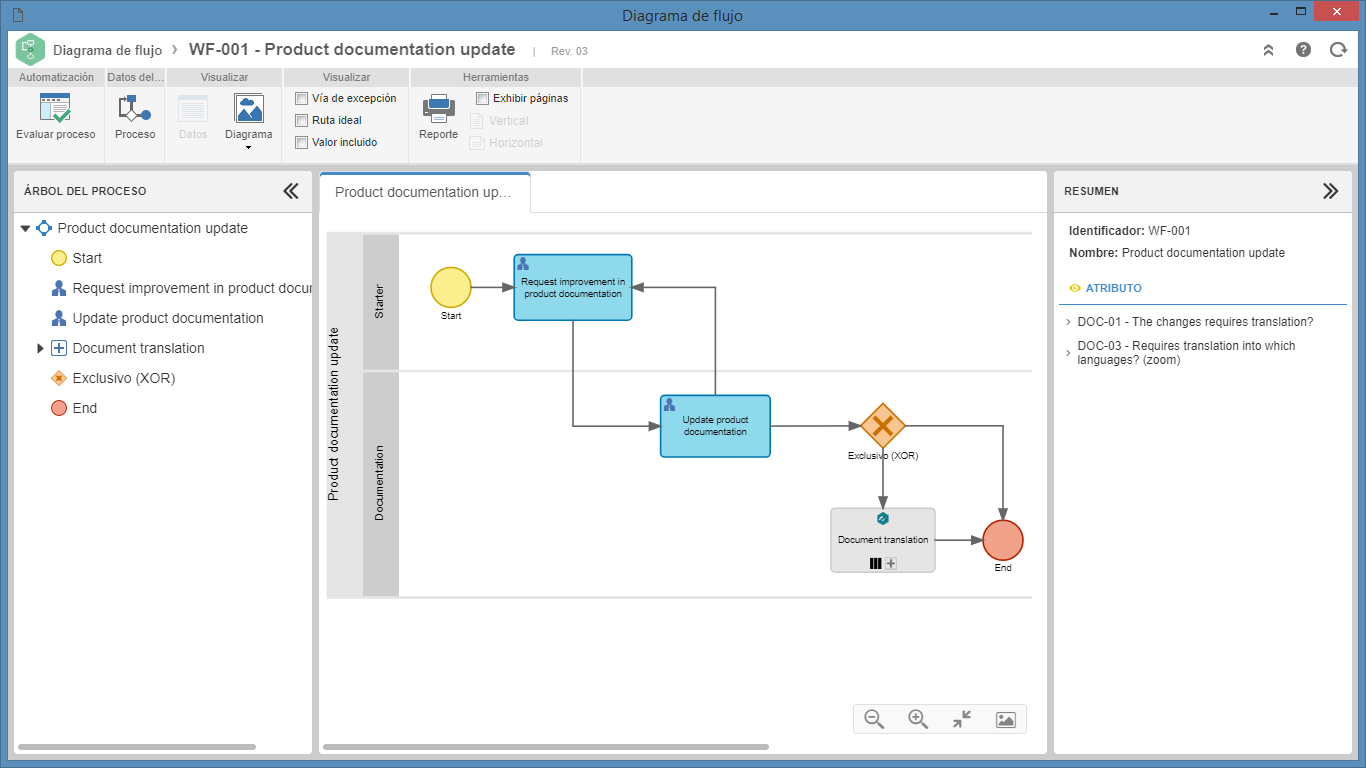
Después de hacer clic con el botón derecho del mouse sobre el proceso, seleccione la opción Abrir diagrama de flujo.
En la pantalla que se abrirá, es posible habilitar la edición del proceso, siempre que el usuario tenga los permisos adecuados, y el tipo de proceso tenga control de revisión simplificado. Para eso, basta con hacer clic en el botón Habilitar edición, presentado en la pantalla del diagrama de flujo y en la pantalla de datos del proceso.
Sin embargo, en los procesos cuyos tipos poseen control de revisión ISO9000 o Workflow, las modificaciones solamente podrán ser efectuadas por el elaborador en la etapa de elaboración de revisión.
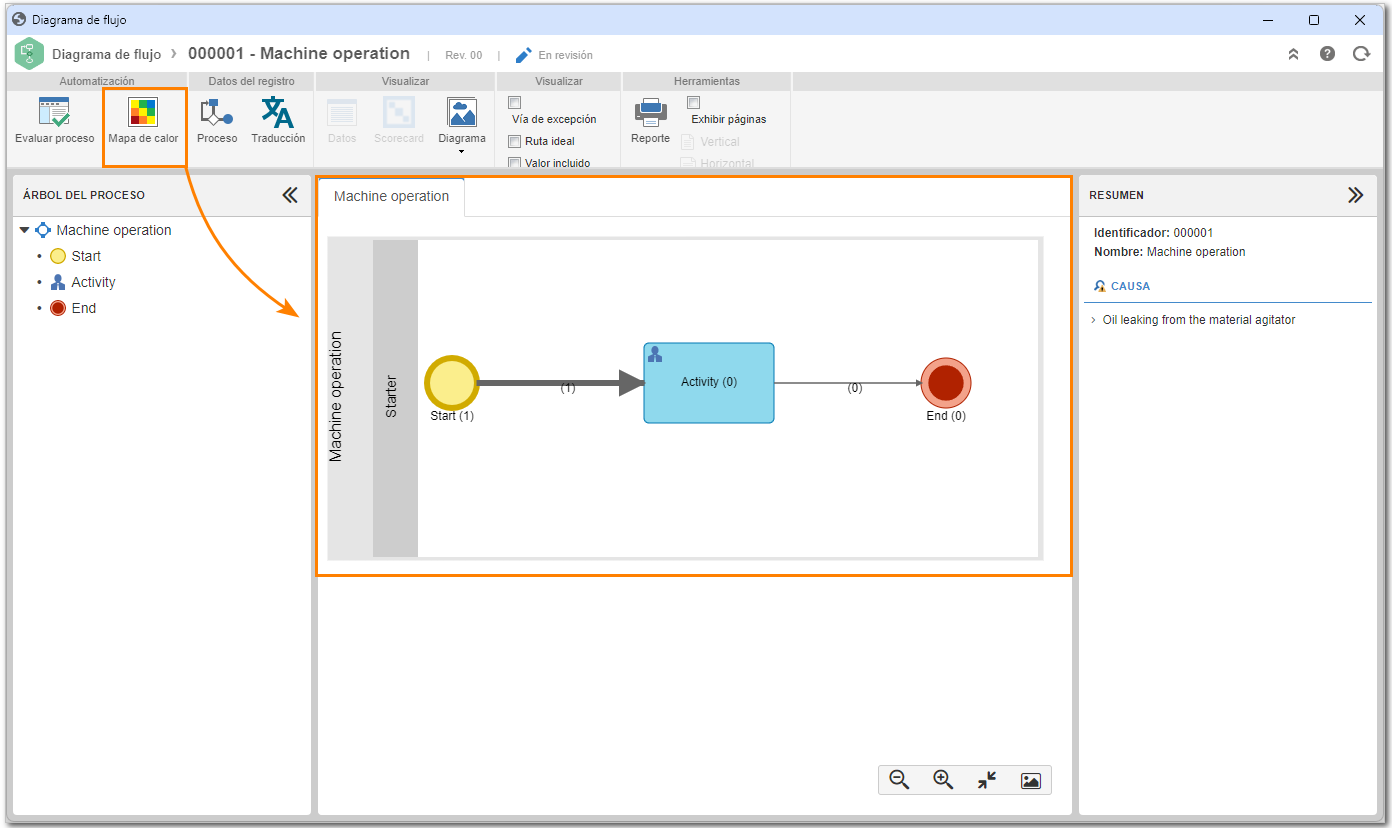
A continuación, vea un ejemplo de diagrama de flujo de un proceso:
Sobre el diagrama de flujo del proceso, se encuentra el botón Mapa de calor. Este recurso permite analizar la ejecución de las instancias del proceso. La herramienta permite monitorear las rutas a las que se accede más en el diagrama de flujo, verificando qué pasos del proceso funcionan mejor y cuáles se ejecutan más. De esta manera, es posible comprender dónde se deben realizar mejoras y cómo se pueden evitar las fallas.
Matriz RACI
Después de hacer clic con el botón derecho del mouse sobre el proceso, seleccione la opción Abrir matriz RACI.
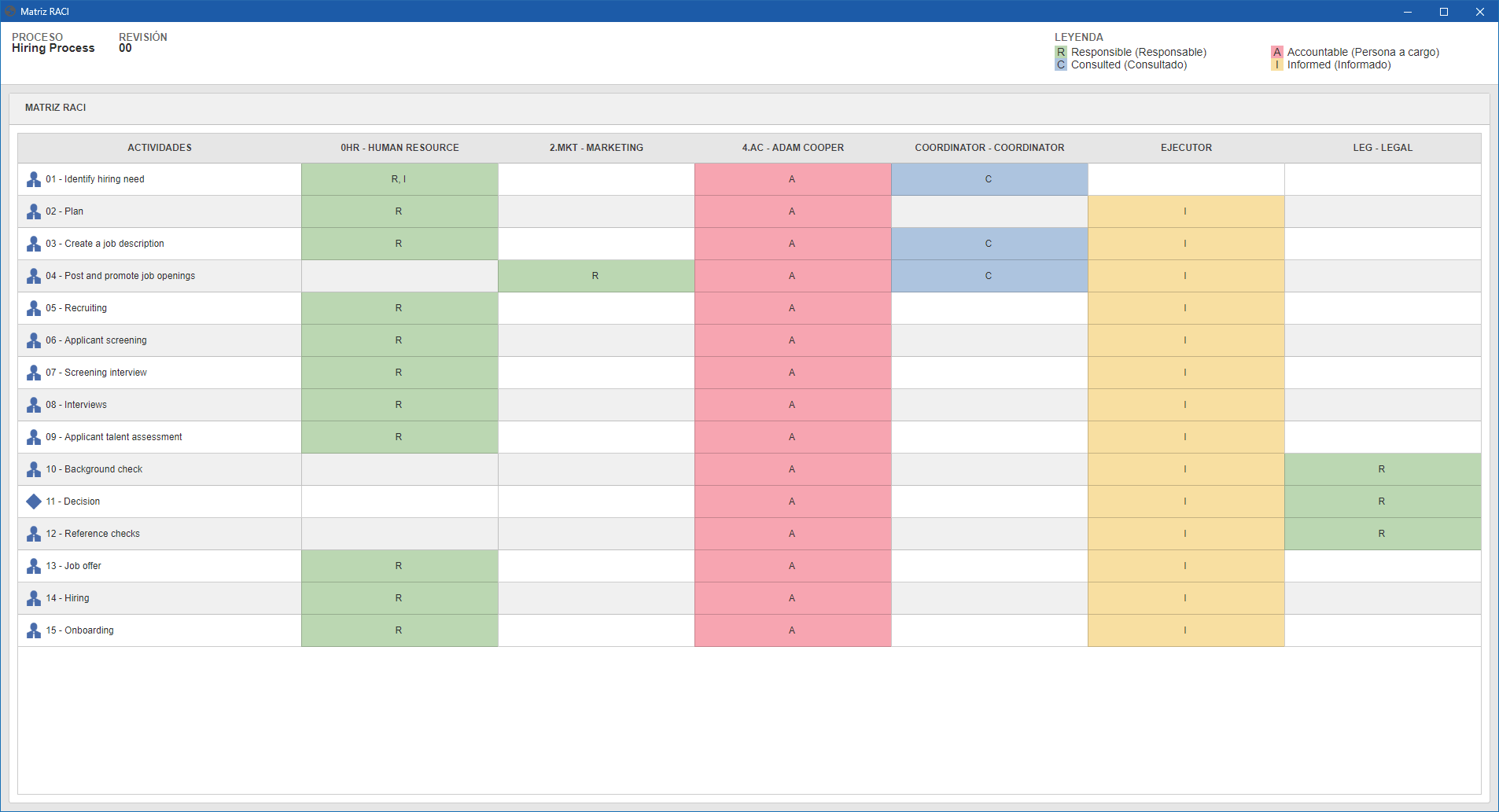
En la pantalla que se abrirá, es posible visualizar la matriz RACI del proceso. Vea un ejemplo a continuación:
Es inviable hacer el seguimiento del cronograma y gestionar el alcance (y los entregables) sin que los miembros del grupo tengan el debido conocimiento de sus responsabilidades en el ciclo de vida del proceso.
La matriz ayuda en la gestión de recursos humanos durante el desarrollo del proceso al aclarar los roles a ser ejercidos a lo largo del tiempo.
Con ella, es posible mapear todas las partes involucradas, atribuyendo funciones para cada persona en las actividades a ser realizadas. La matriz RACI está formada por un acrónimo, que también define los roles y las atribuciones de los involucrados:
| Responsible |
Grupo de personas (o el individuo) responsable de la ejecución, del desarrollo, de la finalización, y de la entrega de la actividad. En el sistema: corresponde al ejecutor de la actividad. |
| Accountable |
Corresponde a la parte que tiene la autoridad para organizar la tarea, supervisar su desarrollo y aceptar o rechazar formalmente una entrega. El rol del accountable es el de aprobador, será la persona responsable que rendirá cuentas si algo se desvía de lo esperado. Por lo tanto, solo debe haber una autoridad por tarea. En el sistema: corresponde al responsable del proceso. |
| Consulted |
Son todas las personas que pueden dar consejos, opiniones y sugerencias para mejorar el desarrollo de la actividad o mejorar las entregas. Deben responder a las preguntas del responsable (responsible), quien, a su vez, debe involucrar a estas personas siempre que sea necesario para agregar valor o aclarar dudas relacionadas con la tarea que se está realizando. En el sistema: son los recursos humanos asociados a la actividad. |
| Informed |
Son todas las personas que necesitan ser informadas de la finalización y el inicio de una actividad (o incluso de una entrega) que genera un cambio impactante en el proceso. En el sistema: son los notificados de la actividad. |
CMDB
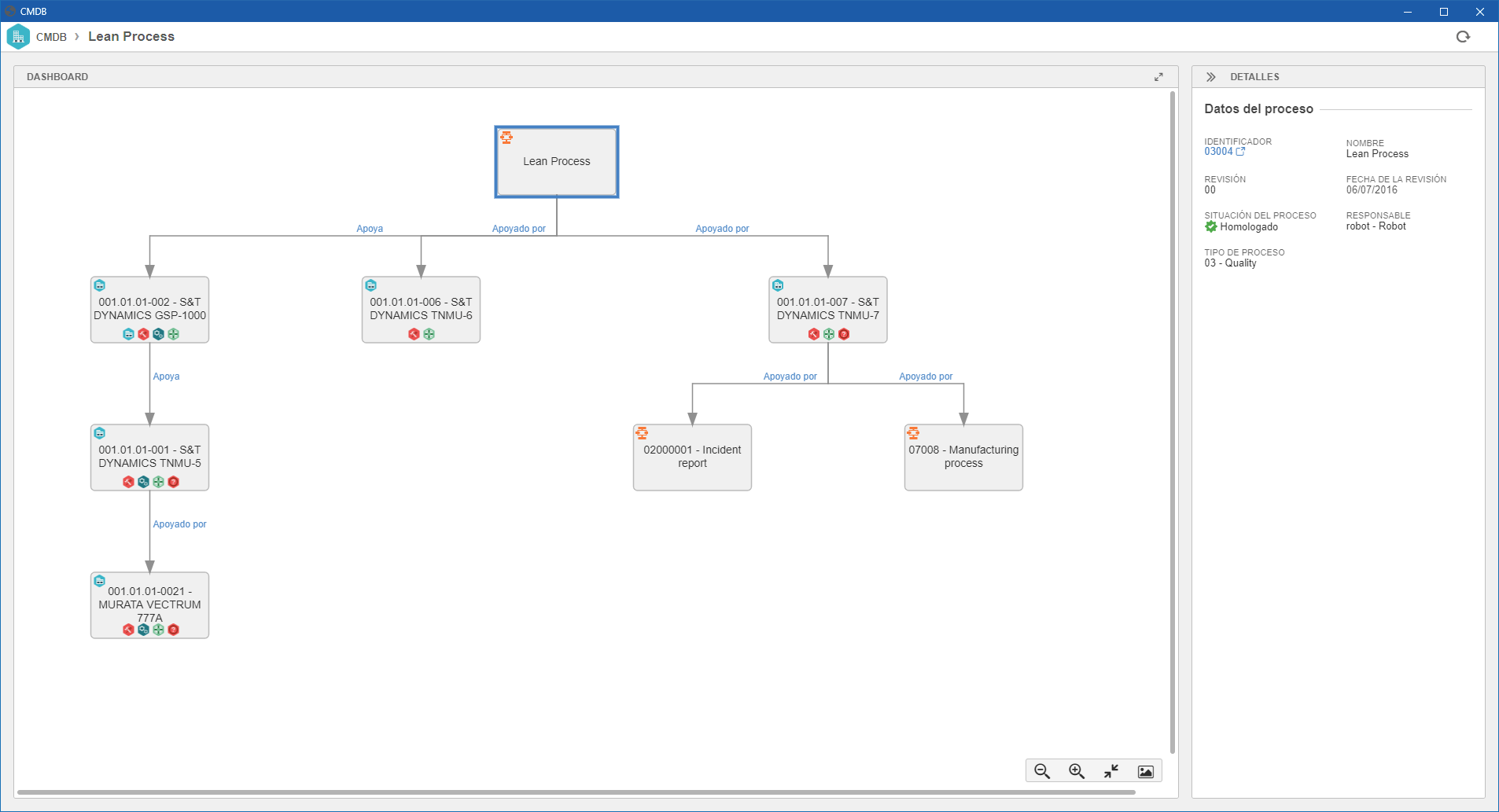
CMDB (Configuration Management Database), o Base de Datos de Gestión de Configuración, es una base de datos que reúne información relevante sobre los componentes de un sistema de información. Se utiliza principalmente en servicios de TI de una organización en las situaciones que requieren un seguimiento detallado de la relación entre los activos y los procesos de negocio.
Después de hacer clic con el botón derecho del mouse sobre el proceso, seleccione la opción Abrir datos y, en la pantalla que se abrirá, haga clic en el botón CMDB, disponible en la barra de herramientas.
En SoftExpert Activo, la estructura de relación del CMDB puede accederse por medio del botón  , ubicado en la barra de botones de los menús: Definición del activo (AS016), Consulta de activo (AS030) y Consulta de computadoras (AS073).
La estructura también se puede visualizar en el tercer cuadrante de los menús mencionados a través de la opción Relaciones, disponible en la pantalla de datos del activo.
Análisis de minería de procesos
La minería de procesos tiene como objetivo ofrecer un análisis detallado de los procesos de negocio, permitiendo optimizar las operaciones con base en los registros de eventos.
Después de hacer clic con el botón derecho del mouse sobre el proceso, seleccione la opción Abrir análisis de minería de procesos.
Para obtener más detalles sobre la creación del análisis, consulte la documentación de SoftExpert Data lab.
El análisis de minería de procesos solo estará disponible para clientes que utilizan la plataforma en la nube SoftExpert y que poseen licencia activa de SoftExpert Data Lab.
Conclusión
¡Ahora usted ya sabe cómo consultar diversos tipos de datos de los procesos registrados en el sistema, para dejar su gestión aún más completa!