Cadastrar cliente a partir de uma empresa existente
 |
 |
 |
Pré-requisitos
- Acesso ao menu Cadastro > Cliente (CT001).
- Categoria cadastrada.
- Empresa cadastrada.
Apresentação
O cadastro de um cliente sempre estará vinculado a uma empresa. Ao criar um cliente, uma empresa correspondente é gerada automaticamente.
Também é possível criar um novo registro de cliente a partir de uma empresa já existente no SoftExpert Administração.
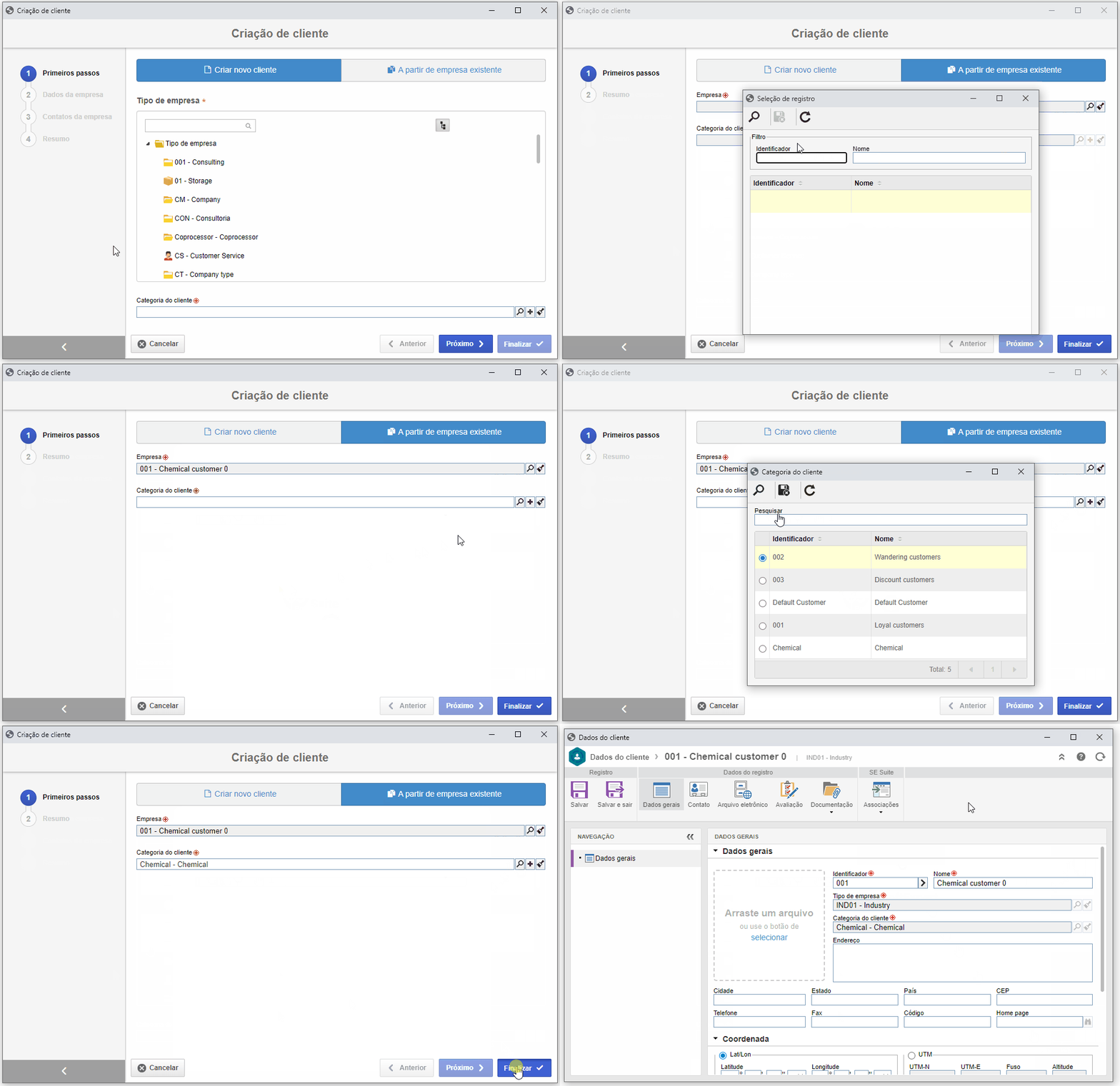
Veja como incluir um cliente a partir de uma empresa existente:
Incluir cliente a partir de uma empresa existente
1. Acesse o menu Cadastro > Cliente (CT001).
2. Clique no botão  .
.
3. Clique no botão A partir de empresa existente.
4. No campo Empresa, selecione a empresa desejada.
5. No campo Categoria do cliente, selecione a categoria correspondente ao cliente.
6. Para finalizar o cadastro do cliente, clique no botão Finalizar.
7. Caso queira visualizar o cliente cadastrado, clique no botão Dados do cliente.
Para disponibilizar mais campos durante o cadastro de clientes, será possível usar formulários do SoftExpert Formulário. Para isso, a aba Formulário do tipo de empresa deve possuir um formulário associado. Acesse o artigo Cadastrar tipo de empresa e saiba mais.
Conclusão
Ao concluir o cadastro do cliente a partir de uma empresa existente, o cadastro da empresa que já existia no sistema também é importado para o cadastro de clientes.