Cadastrar revisão simplificada
 |
 |
 |
Este artigo é válido a partir da versão 3.0 do sistema. Clique aqui para acessar a documentação válida para as versões anteriores.
Pré-requisito
- Acesso ao menu unificado de cadastro e gestão do registro.
- Revisão devidamente configurada na categoria ou no tipo do registro.
- Controle "Revisar" permitido na segurança do registro.
Apresentação
Assim que a revisão simples é configurada na categoria ou no tipo do registro, basta cadastrar a revisão simplificada.
Neste artigo, o componente Documento será usado como exemplo para cadastrar uma revisão simplificada.
Cadastrar a primeira revisão do documento
Ao cadastrar um registro pela primeira vez, o sistema solicita a criação da revisão inicial (revisão 00).
1. Acesse o menu Documento (DC010).
2. Clique no botão  e selecione a opção Em branco.
3. Selecione a categoria do documento e clique em Aplicar.
4. Informe o identificador e o título do documento.
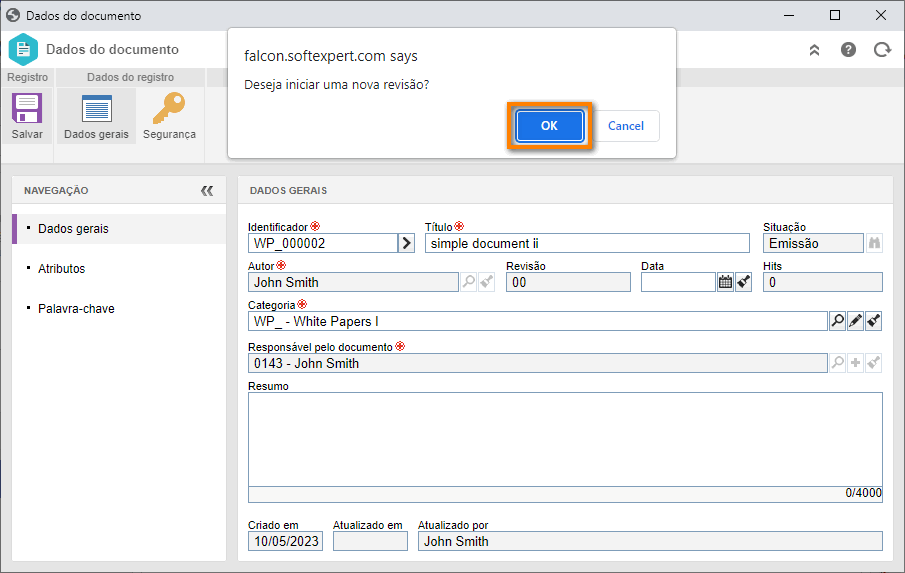
5. Clique no botão Salvar e confirme que deseja iniciar a primeira revisão desse registro.
6. Se necessário, preencha as informações disponíveis na aba Revisão.
7. Feito isso, clique no botão Salvar e sair.
Conclusão
Desta forma, um registro com revisão simplificada é cadastrado. Agora, é necessário executar a revisão para alterar registros já criados. Veja mais detalhes no artigo Executar revisão simplificada.